室內設計軟體與工具
想自己動手佈置新家,一打開 Google 搜「室內設計軟體」,跳出來的工具多到讓人頭痛。桌機的、手機的、線上的,還有一堆主打 3D 效果圖跟 AI 一鍵佈置——到底哪一個適合你?其實選錯工具,比不選還累。
這篇是本主題的導覽中樞。我們把市面上主流的 14 款室內設計工具,依「桌機軟體、手機 App、免安裝線上工具」三種型態整理成一張比較表,再教你用「你想先解決什麼問題」對號入座,快速鎖定最適合自己的那一款。看完你會知道:什麼時候該用 3D、什麼時候只要把尺寸擺對就夠了。
全球室內設計軟體市場正在快速長大,據 Grand View Research 推估,2025 到 2030 年年複合成長率約 10.3%、規模上看 96.6 億美元(Grand View Research, 2024)。 工具越來越多,選對的第一步就更重要。
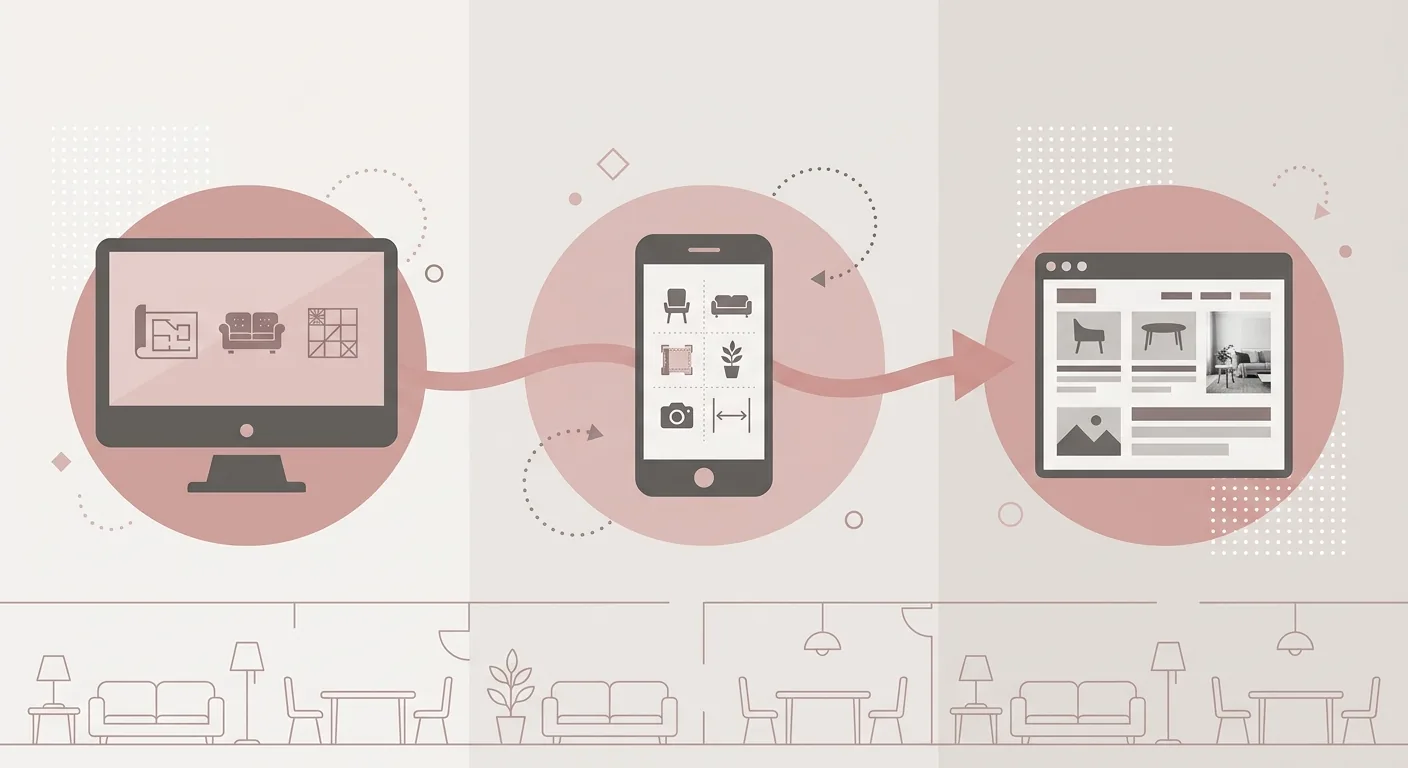
一句話:室內設計軟體就是幫你在動工、買家具前,先把房間格局和家具擺設「畫出來、擺看看」的工具,主要分成三種型態——需要安裝的桌機軟體、手機 App、開瀏覽器就能用的免安裝線上工具。這三者在功能深度、精準度、可攜性上各有取捨,先搞懂差別,後面的比較才有一致的判斷基準。
同一個市場,越來越往「雲端、免安裝」傾斜。Grand View Research 的資料顯示,雲端部署在 2024 年就佔了整體營收約 75%(Grand View Research, 2024),這也解釋了為什麼線上工具這幾年冒出這麼多。
安裝型桌機軟體功能最深、精度最高,適合要出施工圖、做複雜建模的人,但要下載安裝、吃電腦效能,換一台電腦就得重來。手機 App 最方便,隨手打開就能排,部分還支援 AR 把家具「疊」進實景,但螢幕小、拖拉精度有限,比較適合抓靈感。免安裝線上工具折衷了前兩者:開分頁就能畫、不吃硬體、換裝置接續、還能分享連結一起編。
想更完整了解免安裝、開瀏覽器就能畫的那一類,可以看我們整理的線上免安裝繪圖工具推薦。
新手最常見的錯,是一開始就挑了太重的工具。你只是想確認沙發放不放得下,卻下載了一套要學好幾天的專業建模軟體,結果卡在介面上、房間一件家具都還沒擺。反過來,如果你要出給師傅看的施工圖,卻只用手機隨手排,精度又不夠。
我們的經驗是:先想清楚「這次要做到什麼程度」,再回頭挑型態。想快速抓感覺,手機或線上就夠;要精準定案,線上或桌機比較穩;要出專業圖面,才需要動用重型桌機軟體。
直接給結論:如果只能記一件事,就是「多數工具在拚 3D 效果圖,而你真正要先確認的是尺寸擺不擺得下」。以下這張表整理了 14 款主流工具,涵蓋桌機、App 與線上三種型態。個人(DIY)使用者是這個市場成長最快的族群(Grand View Research, 2024),這些工具也越做越親民。
先講一句怎麼看這張表:價格與免費額度變動很快,本文只標「有無免費版」的方向,不寫死金額;實際方案、每月額度、匯出限制請以各官網為準(查證日期 2026-07-16)。
| 工具 | 型態 | 免費版 | 中文介面 | 核心強項 | 適合對象 |
|---|---|---|---|---|---|
| SketchUp | 桌機/線上 | 有(Free 網頁版) | 有 | 3D 建模自由度高、外掛生態強 | 想做立體建模、學設計的人 |
| Sweet Home 3D | 桌機/線上 | 有(開源免費) | 有繁中 | 2D 平面+3D 預覽、完全免費 | 想免費入門的新手 |
| AutoCAD | 桌機 | 無(試用) | 有 | 專業製圖、精準尺寸標註 | 設計師、需要施工圖 |
| Chief Architect | 桌機 | 無(試用) | 英文為主 | 住宅專業設計、細節深 | 進階/專業使用者 |
| Live Home 3D | 桌機/App | 有 | 有 | 家庭用 3D、上手快 | 想做效果圖的家用族 |
| Homestyler | 線上/App | 有 | 有 | 3D 效果圖、家具型錄豐富 | 想要漂亮效果圖 |
| Planner 5D | 線上/App | 有 | 有 | 2D/3D 切換、含 AI 輔助 | 想一站畫平面又出 3D |
| IKEA Place/Kreativ | App | 有 | 有 | AR 把家具疊進實景 | IKEA 族、想現場擺看看 |
| MagicPlan | App | 有 | 有 | 手機掃描量測、快速產平面圖 | 現場量尺寸、抓格局 |
| Floorplanner | 線上 | 有 | 有 | 線上畫平面圖、易上手 | 想線上快速排平面 |
| 酷家樂 Kujiale | 線上 | 有 | 簡中 | 雲端 3D 算圖、模型庫大 | 想要快速渲染效果圖 |
| RoomSketcher | 線上 | 有 | 英文為主 | 平面+3D、房仲/租屋常用 | 出租屋、房產展示 |
| Room Planner | App | 有 | 有 | 手機 3D 佈置 | 手機隨手排家具 |
| 擺擺看 Roomfit | 線上 | 有 | 繁中 | 1:1 真實尺寸+自動標間距、瀏覽器免下載、共編、DXF 匯入 | 想先確認放不放得下的人 |
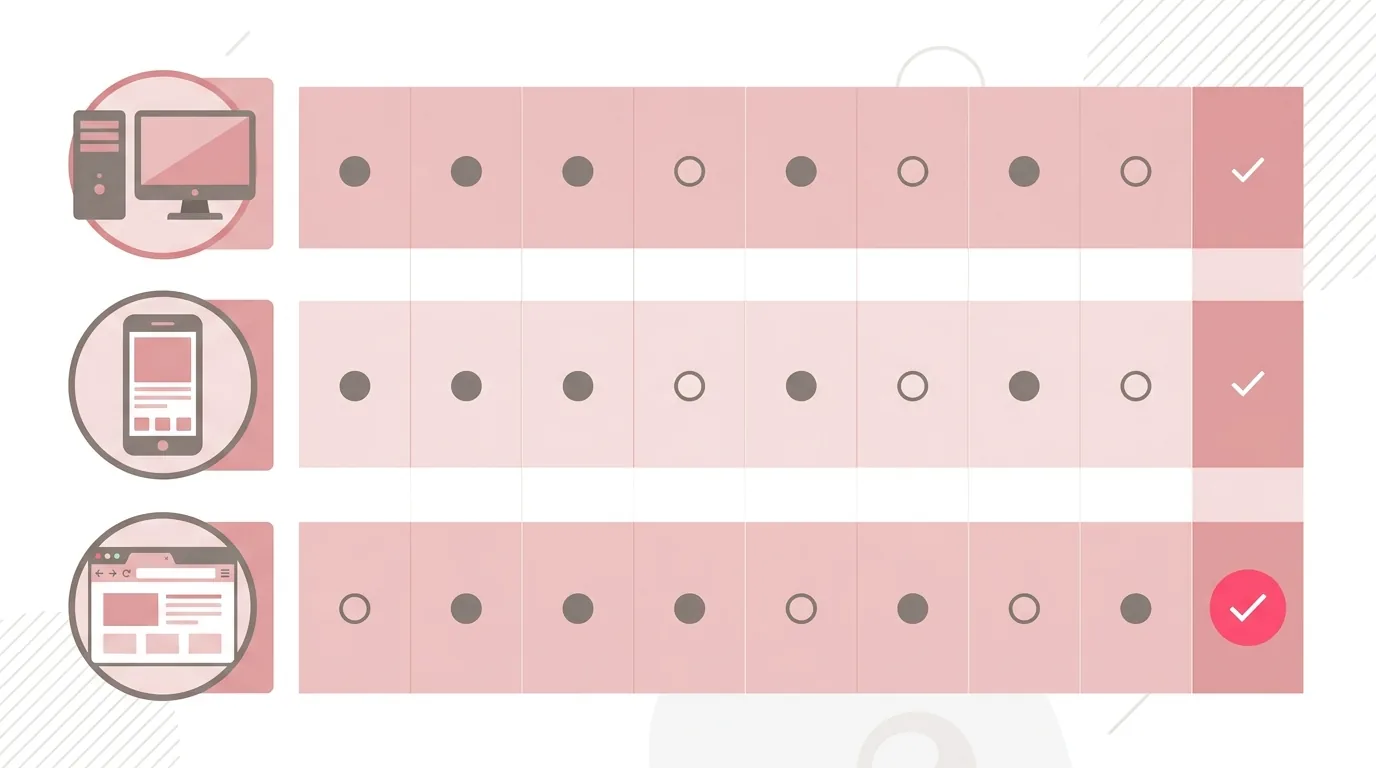
桌機這一掛,SketchUp 幾乎是繞不開的名字。它以 3D 建模自由度出名,外掛生態很強,網頁版(SketchUp Free)也讓入門門檻低了不少。想找完全免費的,Sweet Home 3D 是老牌選擇——開源、有繁體中文,平面加 3D 預覽都能做。這兩款的共同點是:把「畫出立體的樣子」擺在核心。想深入這條路,可以參考我們的 3D 與 AI 室內設計軟體指南。
手機與線上這一掛,選擇更多元。Homestyler、Planner 5D 主打好看的 3D 效果圖與豐富家具型錄;Floorplanner 擅長線上快速排平面;酷家樂(Kujiale)的雲端算圖與模型庫規模很大。這些工具的路線相近——先給你漂亮的立體圖。
擺擺看 Roomfit 走的是另一條路。它在瀏覽器裡用 1:1 真實尺寸擺家具,拖到哪就自動標出走道間距、貼牆吸附,還能多人共編、匯入 DXF。差別講白一點:別家先給你漂亮的 3D 圖,Roomfit 先確認家具「放不放得下、走道夠不夠」——擺對了再談美感。想比較各家線上工具,可以看免安裝瀏覽器繪圖平台推薦。
看比較表別只盯著「免費」兩個字。我們建議優先看三個欄位:中文介面(影響上手速度)、核心強項(決定它幫你解決什麼)、適合對象(避免挑到太重或太輕的工具)。免費版固然吸引人,但常帶浮水印、匯出張數上限,這部分我們在免費室內設計軟體實測清單裡講得更細。
與其記一堆工具名字,不如先問自己一句:這次我最想解決什麼? 把答案對號入座,工具自然浮出來。我們把常見需求收斂成四條路徑,每條都指向對應的深入指南,讓你少花時間試錯。
裝修這件事投入不小——光看美國,屋主每年花在住宅改造上的金額,2026 年底預估就達 5,180 億美元(哈佛大學住宅研究聯合中心 LIRA, 2025)。先在工具裡把方案跑對,省下的往往是最貴的那筆錯。
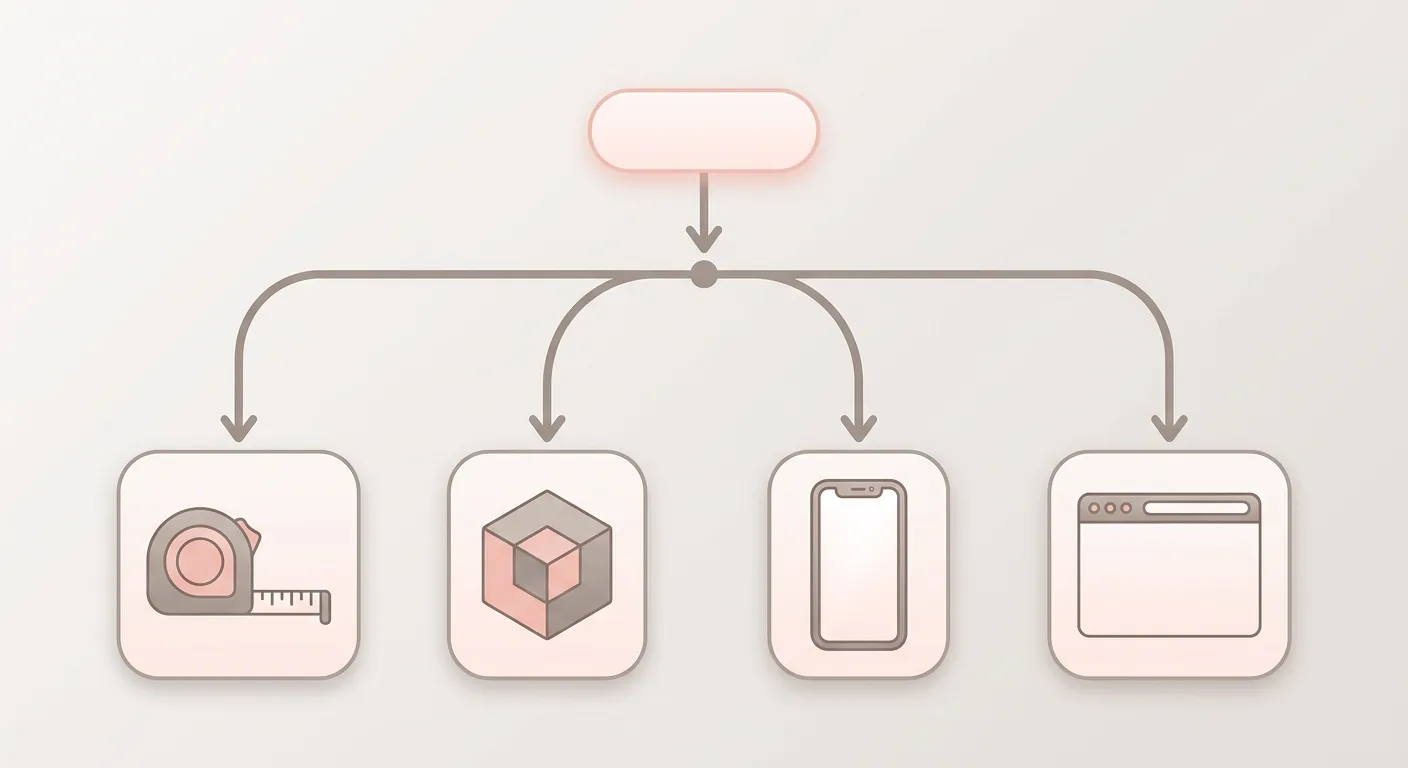
如果你最怕的是「沙發買回來卡住走道、冰箱門開不了」,那你要的不是漂亮效果圖,是尺寸準。這類需求,優先選能用真實 1:1 尺寸擺放、還會自動標走道間距的工具,例如擺擺看 Roomfit。先確認可行,再談風格——這就是「先擺對再看美」。想更完整地在動工前模擬空間,可延伸看室內設計模擬器推薦。
要說服家人、跟設計師溝通,或單純想預覽材質光影,那 3D 效果圖確實有它的價值。這時 SketchUp、Planner 5D、酷家樂這類算圖工具就派得上用場。不過提醒一句:效果圖是「定案後的溝通工具」,不是佈置的第一步。細節見 3D 與 AI 室內設計軟體指南。
通勤時想到客廳可以怎麼改,掏出手機就能排——這種「隨手抓感覺」的需求,免費室內設計 App 最對味。我們整理了 iOS/Android 免費 App 必裝清單。而如果你連下載都懶,或想在不同裝置間接續,開瀏覽器就用的線上免安裝工具會更順手。
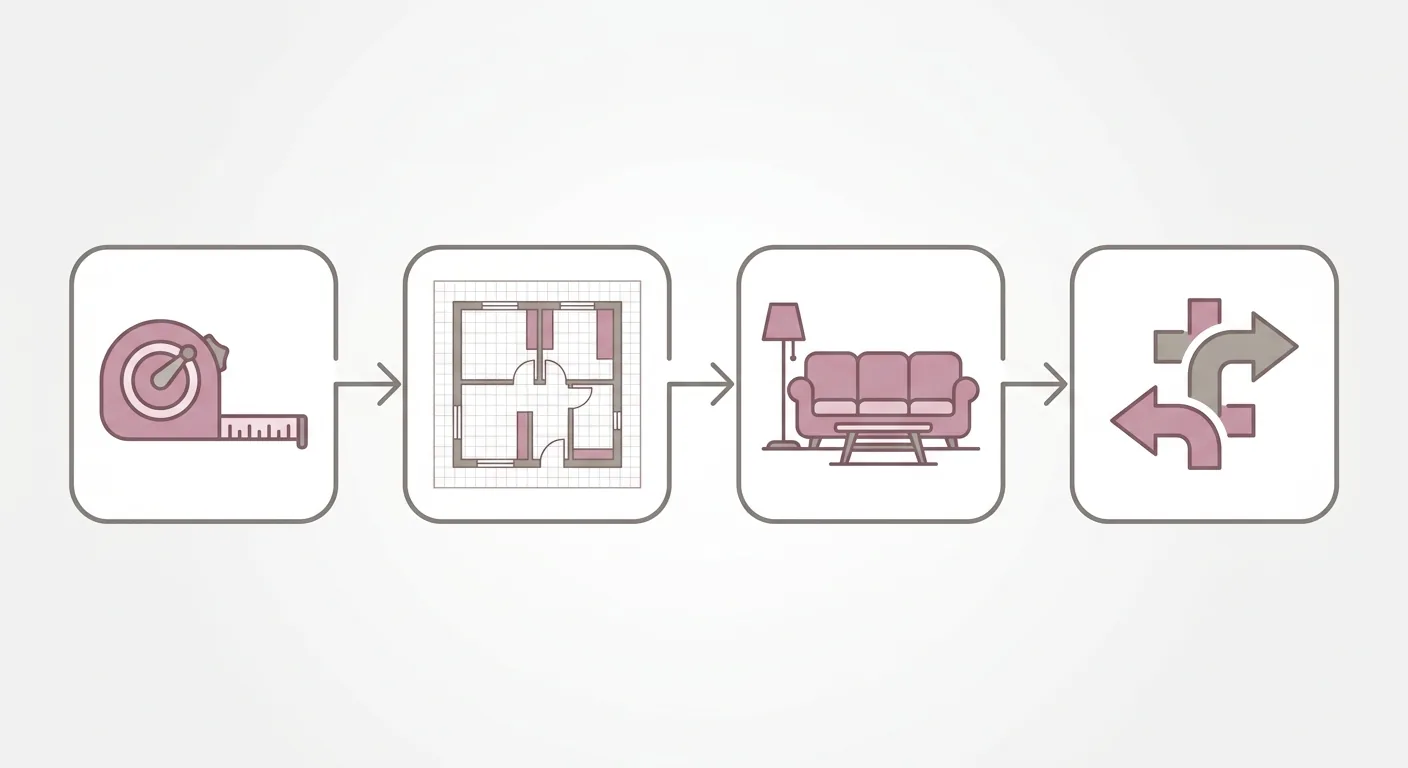
給裝潢小白一條最不會出錯的上手路徑:先量尺寸 → 畫格局 → 擺家具 → 看動線。這四步走完,你手上就有一份「擺得下、走得動」的方案,剩下的美感才是加分題。很多人卡關,不是因為工具太難,而是順序反了。
為什麼強調順序?因為裝修翻工的代價很高。美國屋主 2026 年改造支出上看 5,180 億美元的規模(哈佛大學住宅研究聯合中心 LIRA, 2025),背後正是「沒先規劃就動工」的高昂學費。工具的價值,就在動工前替你把錯試完。
第一步量尺寸,最重要也最容易被跳過。把牆長、門窗位置、樑柱記下來,這是後面一切的地基。第二步畫格局,在工具裡把空房建出來。第三步擺家具,從家具庫拖進去、對照真實尺寸。第四步看動線,走道有沒有 60 公分以上、開門會不會打到家具。
這套流程不挑工具,但用能顯示真實尺寸的工具會準很多。想找不用付錢的入門選擇,免費室內設計軟體清單裡有整理。
很多人想學「室內設計教學」,第一件事就下載一堆軟體,結果卡在介面上。我們的建議相反:先建立觀念與尺寸感。記住幾個常用的生活尺寸——走道最好留 60 公分以上、餐椅拉開約需 75 公分、床邊走道至少 50 公分。這些數字內化了,你擺家具時心裡就有一把尺。工具只是把這把尺數位化,觀念對了,用哪套居家設計軟體都上手得快。
第一個誤區,太早追 3D 美圖。我們看過太多人一頭栽進算圖,房間渲染得美輪美奐,實際一量——沙發根本進不了門。第二個誤區,忽略真實尺寸,憑感覺擺。畫面看起來剛好,實際走道只剩 40 公分,人得側身走。
美感重要,但它是骨架之上的裝飾。骨架,是尺寸跟動線。這也是我們一直建議「先用 1:1 尺寸把格局擺對」的原因。
先講重點:Dcard、PTT 上關於室內設計軟體的討論,抱怨集中在四件事——免費額度很快用完、中文支援不完整、匯出帶浮水印或限張數、學習曲線太陡。這些不是哪一款的專屬問題,而是免費工具的通病。看社群推薦,記得連雷點一起看。
台灣人查工具很習慣先上社群爬文,這跟高上網率有關——TWNIC《2025 台灣網路報告》指出,台灣整體上網率已達 88.75%(TWNIC 台灣網路資訊中心, 2025)。社群口碑因此成了重要參考,但參考歸參考,別照單全收。
社群上常被推的,多半是免費、上手快的工具。但同一串留言往下滑,很快會看到有人吐槽:免費版存三個專案就要付費、介面切成中文還是有一半英文、輸出圖片正中間一個大浮水印。這些「用了才知道」的坑,剛好是社群最有價值的地方。
熱門不等於適合你。有人推爆的 3D 算圖神器,對只想確認尺寸的你可能太重。看完社群,還是回到那句話:你這次想解決什麼?把需求對號入座,比盲追人氣工具實際得多。
還有一個看社群的小技巧:注意發文者的情境跟你像不像。租屋族在意「不能動格局、只能靠家具」,屋主在意「要不要打牆」,兩者推薦的工具邏輯完全不同。看到一面倒的好評時,先問自己「他跟我是同一種人嗎」,答案往往就藏在留言裡。

繞了一圈,挑工具其實不難。工具型態分三種、需求路徑分四條,把你這次最想解決的問題找出來,對號入座就好。想要效果圖走 3D,想隨手排走 App,不想安裝走線上,最怕擺不下就走 1:1 尺寸工具。
如果你跟我們一樣,覺得「先確認家具放不放得下」比「先出漂亮圖」更實際,那不妨用擺擺看 Roomfit 照著 1:1 尺寸擺進你家格局,把走道、間距先驗證一遍。擺對了,美感自然有得談。
室內設計軟體一定要付費嗎?免費工具夠用嗎?
多數情況下,免費工具就足以完成「畫格局、擺家具、確認尺寸」的核心需求。像 Sweet Home 3D、SketchUp Free、擺擺看 Roomfit 都有免費版可用。免費版常見的限制是浮水印、匯出張數與物件數量,一般家用佈置多半碰不到天花板。想看完整清單,可參考免費室內設計軟體實測與免費 App 必裝清單。
沒有設計基礎也能用嗎?
可以。現在的線上與 App 工具多半是拖拉式操作,不需要製圖背景。建議照「量尺寸 → 畫格局 → 擺家具 → 看動線」四步走,先求擺得下、走得動,美感慢慢加。真正的門檻不是軟體,是願不願意先把房間尺寸量準。
手機 App 和桌機軟體,成果差在哪?
差在精度與深度。手機 App 勝在隨手可用、部分支援 AR,適合抓靈感、抓感覺;桌機軟體精度高、能出施工圖,但要安裝、吃效能、學習曲線較陡。介於中間的是線上工具,免安裝又能保有不錯的精度。想快就用手機,想準就往線上或桌機走。
想確認家具放不放得下,用哪一種工具最準?
用支援 1:1 真實尺寸、會自動標走道間距的工具最準,例如擺擺看 Roomfit。關鍵在於「按真實比例擺」,而不是看渲染出來的效果圖美不美。效果圖漂亮不代表尺寸對——沙發實際擺下去可能卡住走道、冰箱門開不了。先用真實尺寸驗證可行,是佈置不踩雷的前提。
線上工具需要很快的網路或很好的電腦嗎?
不需要。線上工具的好處正是不吃硬體——運算多半在雲端,一般筆電、平板甚至手機瀏覽器都能順跑,只要網路連得上就行。這也是它比桌機軟體低門檻的原因。想了解免安裝、跨裝置的線上工具怎麼運作,可看線上室內設計工具推薦。