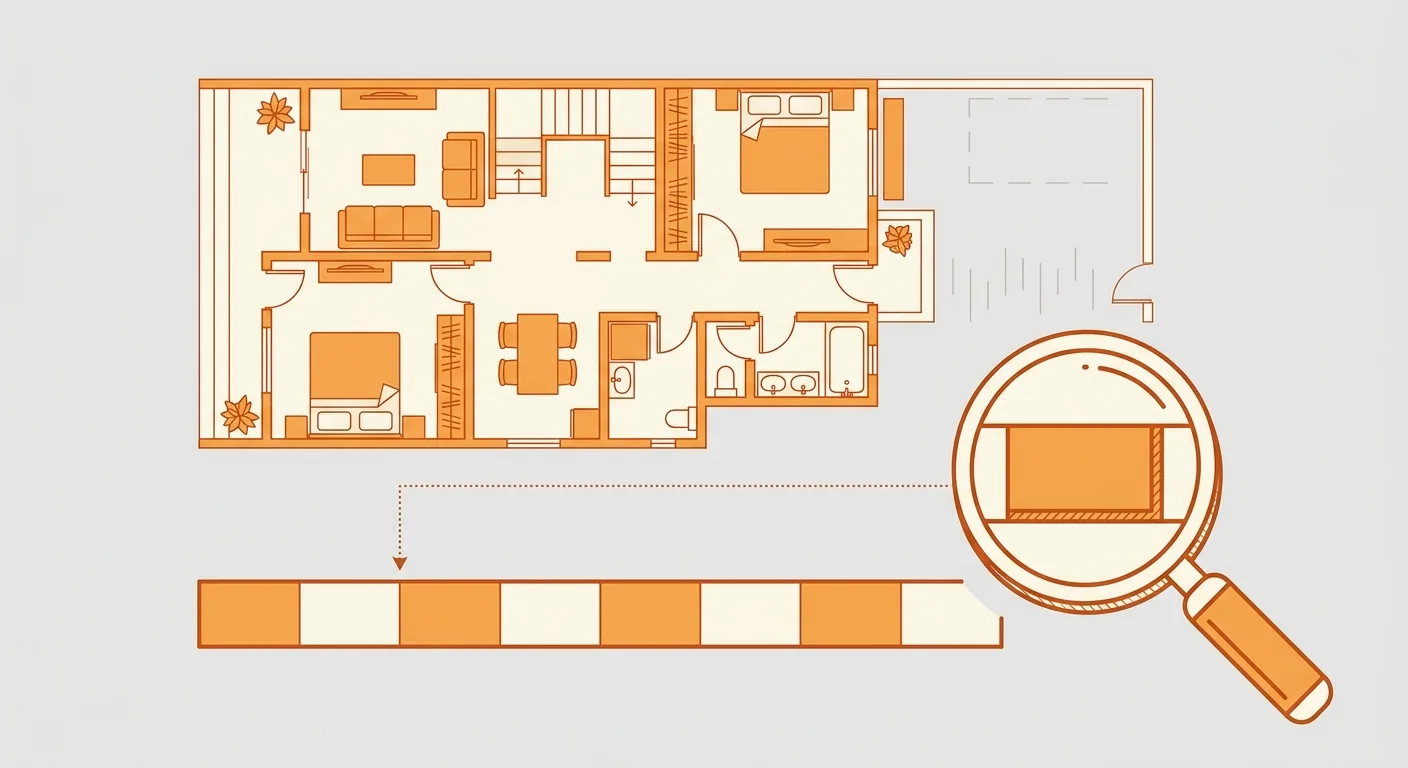
設計師傳來一個 CAD 檔,你打開卻只能看、不能動,是不是很扼腕?
那張圖明明畫得很專業,卻卡在「看得到、用不到」。其實只要把它匯進擺擺看,這張圖就能活起來,變成可以直接在上面擺家具的平面圖。
這篇會說明擺擺看的 DXF 匯入怎麼用、室內設計 CAD 檔(DWG 與 DXF)差在哪、匯入前要準備什麼,還會回答一個很多人搜的問題:需不需要特地去 cad 家具圖塊下載?想先看整體上手流程的,可以搭配擺擺看使用教學。
重點摘要: 擺擺看支援 DXF 匯入,設計師的 CAD 平面圖不用重畫、匯進來就能擺 1:1 家具。DXF 是 Autodesk 在 1982 年推出、專為跨軟體交換設計的格式(Wikipedia:AutoCAD DXF,2026);手上是 DWG 就先另存成 DXF 再匯入。
1擺擺看支援 DXF 匯入:把 CAD 平面圖或設計師圖檔直接匯進來
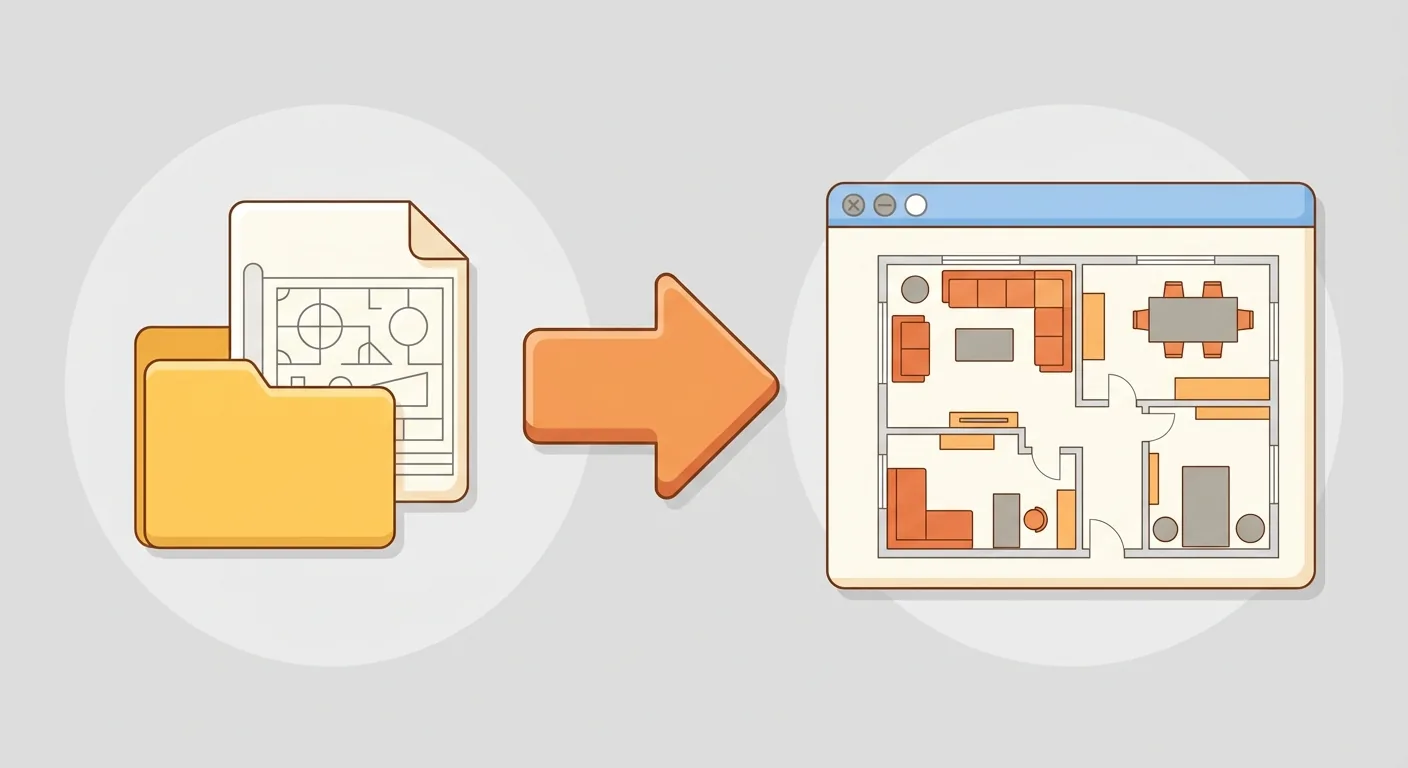
擺擺看支援 DXF 匯入,設計師給的 CAD 平面圖不用重畫,直接匯進來就能當底圖開始擺家具。DXF 是 Autodesk 為了讓圖檔在不同軟體間流通而設計的交換格式(Wikipedia:AutoCAD DXF,2026),也就是說,它天生就是拿來「跨工具搬圖」用的。
很多人拿到設計師圖檔卻打不開、或只能看不能動。擺擺看讓這張圖活起來,變成可操作的平面圖。
這篇是給進階讀者的——你已經有 CAD 檔,或想用 CAD 資源,比從零手動描圖省事太多。匯進來的圖沿用真實比例,配合校正後就是 1:1 擺家具的基礎。
哪些人手上會有 CAD 平面圖
通常是找過設計師、或買預售屋做過客變的人。設計師、繪圖員交付平面圖時,很常直接給 CAD 檔。
如果你正好是這種情況,別讓那張專業圖躺在硬碟裡,匯進來用起來。
匯進來能做什麼
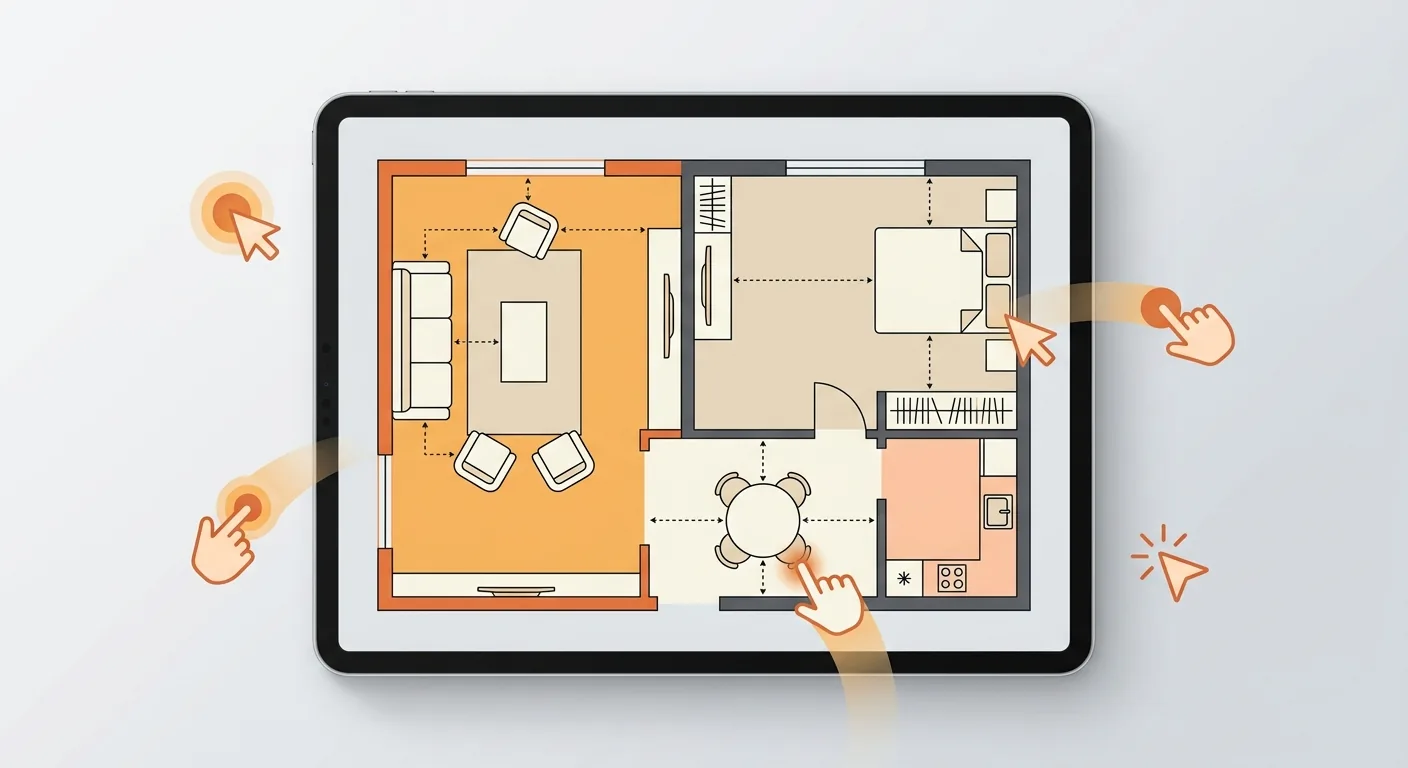
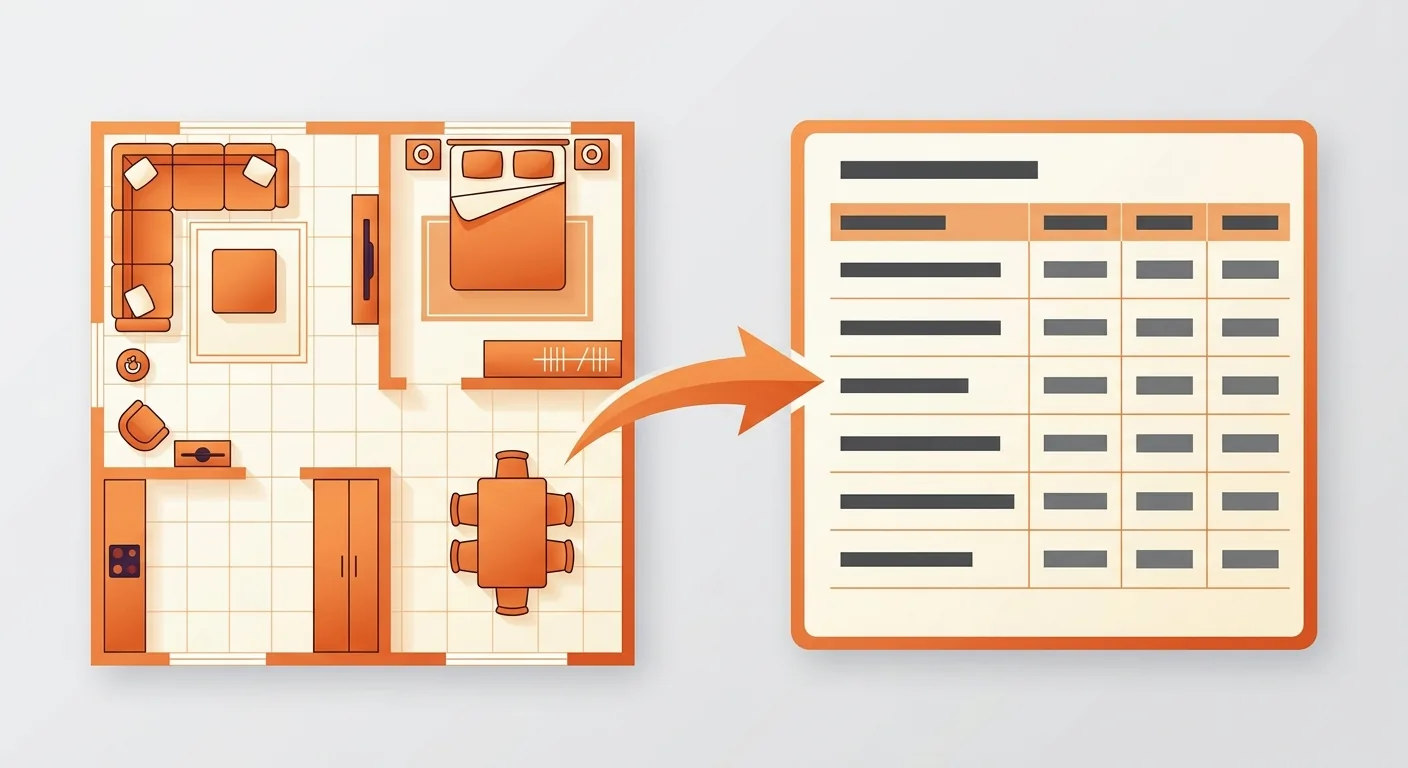
匯進來之後,這張圖就是你的底圖。你可以在上面量尺寸、校比例、拖 1:1 家具、讀自動標間距,最後匯出清單和圖片。等於是拿設計師的專業底圖,自己驗證動線和擺放。
2室內設計 CAD 檔怎麼用?DWG 與 DXF 差別、匯入前要先準備什麼
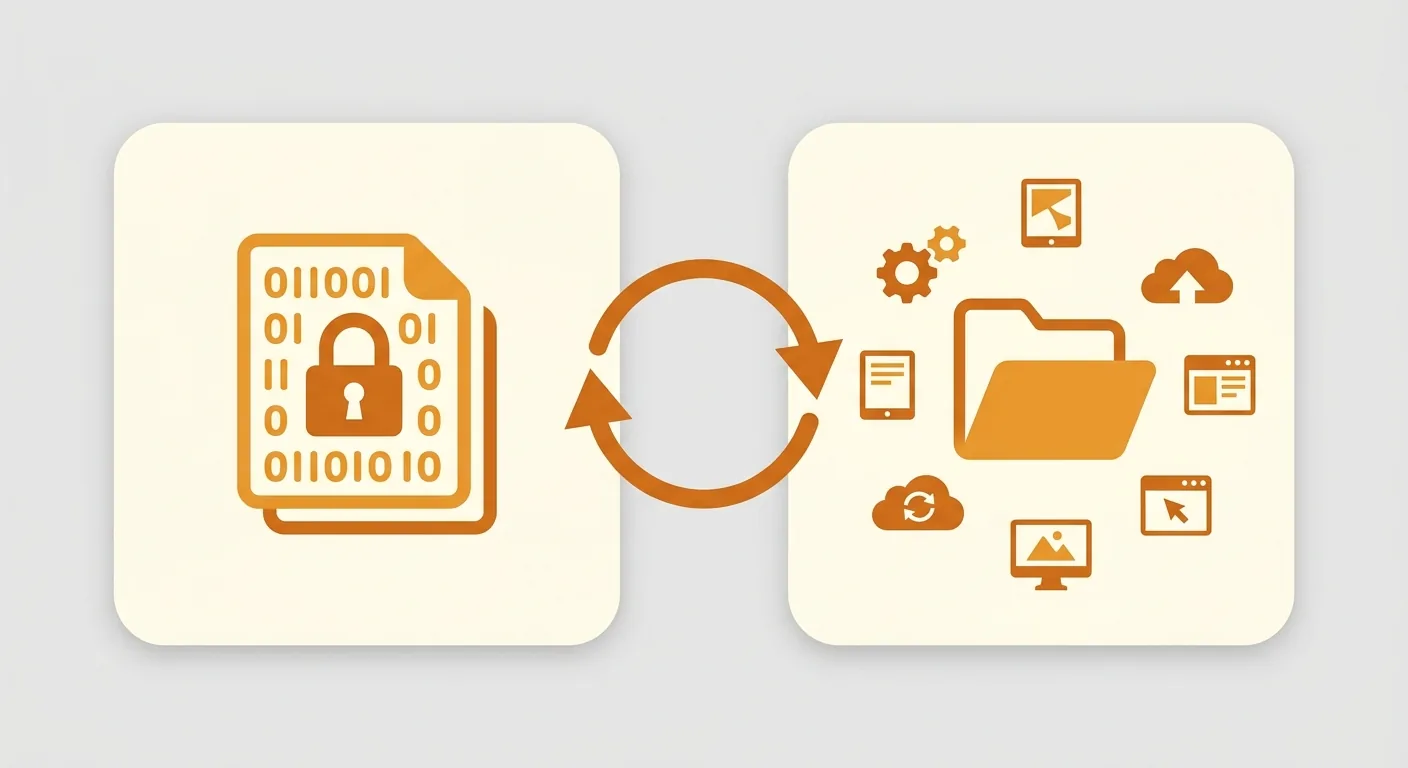
先分清兩種室內設計 CAD 檔:DWG 是 AutoCAD 的原生格式,DXF 是為了跨軟體交換而生的通用格式(Wikipedia:AutoCAD DXF,2026)。擺擺看走 DXF 匯入,所以拿到 DWG 要先另存或轉成 DXF。這一步搞懂,你就知道怎麼把設計師的圖帶進線上工具。
DWG 與 DXF 差在哪、怎麼轉
DWG 是二進位、封裝完整、AutoCAD 原生。DXF 是純文字(ASCII)的交換格式,好處是幾乎各家繪圖軟體都讀得懂——Inkscape、Blender、QCAD、LibreCAD 都支援。
要轉檔很簡單:在 CAD 軟體裡把 DWG「另存為 DXF」即可。多數繪圖軟體都內建這個選項。
如果你自己沒有 CAD 軟體,也可以請設計師或繪圖員在交付時直接多給一份 DXF——對他們來說只是多按一個「另存新檔」。要提醒的是,DXF 從 Release 10(1988 年)之後同時支援純文字(ASCII)與二進位兩種存法(Wikipedia:AutoCAD DXF,2026),一般交換用純文字版最通用,相容性也最好。轉檔時若有選項,挑通用的版本就對了。
匯入前先清圖層與確認單位
匯入前做兩件事,成果會乾淨很多。第一,清掉用不到的圖層與雜線,例如尺寸標註層、家具層、文字層,只留牆體與門窗。第二,確認 CAD 圖的單位是公分還是公釐,心裡有數。
匯入後多半仍要在擺擺看校一次比例尺,做法接量尺與比例尺怎麼用。這一步別省。
3要不要 cad 家具圖塊下載?擺擺看內建家具庫 vs 自己找圖塊的取捨
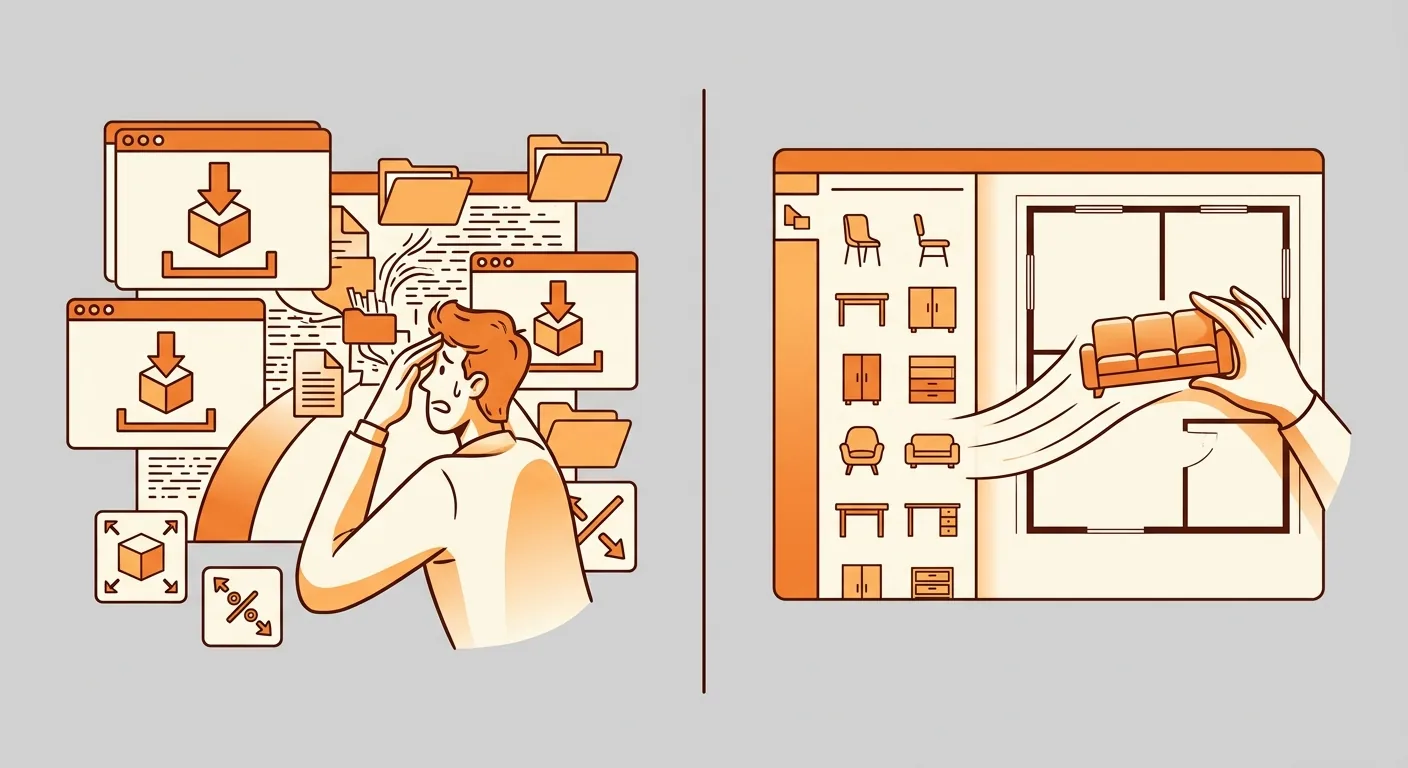
先正面回答:多數人其實不需要特地 cad 家具圖塊下載。搜「cad 家具圖塊下載」的人,多半是想找沙發、床的圖塊來排,但找檔、對比例、放進圖裡,其實很費工。擺擺看內建家具庫已備常見家具、而且是 1:1 真實尺寸,直接拖就好。
自己下載 CAD 圖塊的成本
自己找圖塊,隱形成本不少。要找到對的檔、要確認它的單位和比例、要放進圖裡再調一次——每一步都在花時間。
對只是想快速驗證「擺不擺得下」的人來說,這些功夫大多可以省。
內建家具庫直接拖的省事
擺擺看內建家具庫直接拖、直接是 1:1 尺寸,省去下載、對單位、調比例的來回。把「找圖塊」的力氣省下來,直接在匯入的平面圖上擺內建家具、讀自動標間距,才是這類工具的價值。
當然,客觀給個取捨:需要非常特定的品牌型號家具、或本來就在純 CAD 環境作業的人,自己找圖塊仍有意義。我們不會說 CAD 工作流不好——只是對「快速驗證擺放」這個情境,內建庫更快。想找更完整的 3D 家具模型庫與建模工具,可以參考3D 與 AI 室內設計軟體的家具模型庫指南。
4DXF 匯入教學:從匯入平面圖到在圖上 1:1 擺家具的完整流程
整條動線一次走完:匯入 DXF 平面圖 → 校正比例尺 → 從內建家具庫拖 1:1 家具 → 讀自動標間距 → 匯出清單/圖片。全球室內設計軟體市場 2026 年約 75.9 億美元、年複合成長率 11.12%(Mordor Intelligence,2026),工具愈來愈多,但能把「專業底圖」直接接上「即時擺放驗證」的並不多。
先匯入 DXF 當底圖。接著用量尺校正一段已知長度,讓全圖比例對齊真實空間——這步的細節在量尺與比例尺怎麼用。
再來,把家具照真實尺寸拖到位,貼牆自動吸附,系統即時標出走道與間距。排好之後,匯出給家人採購、給師傅施工,做法看匯出家具清單。設計師的專業底圖,加上擺擺看的即時擺放與間距檢查,等於拿到專業圖也能自己驗證動線。台灣平均每人居住面積僅 14.3 坪(行政院國情簡介,2024),空間小,這種「先驗證再施工」的習慣特別划算。
5把專業底圖變成你能操作的規劃
DXF 匯入的意義,是把設計師手上那張「只能看」的專業圖,變成你自己能拖、能量、能驗證的規劃。你不用會 CAD,也不用重畫,只要把 DWG 轉成 DXF、匯進來、校一次比例,剩下的都在瀏覽器裡完成。
想先看整體怎麼上手,回到擺擺看 Roomfit 使用教學最快;匯入後怎麼校比例,看量尺與比例尺怎麼用。
看不懂平面圖上的隔間與符號,可以搭配平面圖與格局規劃入門一起讀;想知道 CAD 工具和線上擺家具工具各自的定位,室內設計軟體與工具推薦有更完整的比較。與其對著打不開的檔案發愁,不如轉個檔、匯進來,讓那張專業圖真正為你所用。
?常見問題
只有 DWG 檔可以匯入嗎?
擺擺看走 DXF 匯入,DWG 檔需要先在 CAD 軟體「另存為 DXF」再匯入。DXF 是 Autodesk 為跨軟體交換設計的格式(Wikipedia:AutoCAD DXF,2026),多數繪圖軟體都支援轉檔,一個「另存新檔」的動作就能完成。轉完再匯進擺擺看,就能當底圖擺家具了。
匯進來比例對不上怎麼辦?
先在擺擺看用量尺選一段已知長度,校正比例尺,全圖就會對齊真實空間。別直接憑匯入的預設值擺家具——CAD 圖的單位可能是公釐或公分,沒校正就擺,家具尺寸容易整組偏掉。家具退貨約 58% 因尺寸不合(RocketReturns 2025),匯入後校一次比例,能把這風險擋掉。
圖層太多、線條很雜怎麼辦?
匯入前在 CAD 端先整理。關掉或刪掉用不到的圖層——尺寸標註層、家具層、文字層都可以先拿掉,只留牆體與門窗。這樣匯入會乾淨很多,底圖清爽,後面擺家具也看得更清楚。花幾分鐘清圖層,比匯進來一團亂再處理省事。
沒有 CAD 檔、只有手機拍的平面圖能用嗎?
可以。改用圖片上傳加比例尺校正,一樣能擺 1:1 家具。DXF 匯入是給「有 CAD 檔」的人的進階選項,不是必要條件。事實上,我們自己最常用的起步方式就是手機拍格局圖——先抓大方向,判斷大件家具擺不擺得下,往往就很夠用了。
一定要會用 AutoCAD 才行嗎?
不用。你只要拿到 DXF 檔匯入即可,實際擺家具與標間距都在擺擺看用拖曳完成,不需要任何 CAD 操作技能。就算完全沒碰過 AutoCAD,只要有人給你 DXF、或你把 DWG 轉成 DXF,剩下的都是在瀏覽器裡拖拖點點。這也是這條路徑最友善的地方。