想看到自己家「擺完長怎樣」,而且要美到能拿去跟家人炫耀?Homestyler 開瀏覽器就能擺,還能用 AI 算出擬真效果圖。這也是它成為「效果圖派」熱門入門工具的原因。
這篇文章帶你把 Homestyler 從頭走一遍:中文版怎麼註冊、電腦版(網頁)怎麼操作、從擺家具到換材質、算出第一張擬真效果圖,還有免費版能用到哪。看完你就能做出屬於自己的成果圖。想先確認它適不適合你?可以對照這份 9 款工具比較再開始。
重點摘要: Homestyler 是雲端免下載的居家設計工具,全球超過 1,800 萬名使用者,並以 NVIDIA 技術驅動 AI 算圖,把草稿變成擬真 3D 畫面(Homestyler Review, Unite.AI, 2025)。它主打 AI 與效果圖,是想要「美美成果圖」的熱門選擇。
1Homestyler 是什麼?主打 AI 與 3D 效果圖的雲端工具
Homestyler 是一款雲端、免下載的居家設計工具,全球超過 1,800 萬名使用者,用 NVIDIA 的技術驅動 AI 算圖,能把草稿變成接近實景的擬真畫面(Homestyler Review, Unite.AI, 2025)。它走的是效果圖路線,賣點就是「做出漂亮的 3D 效果圖」。
我們實際用過,最有感的是「快」。擺好家具、按下算圖,幾分鐘就有一張看起來很專業的圖。對想快速看到成果的人,這種即時感很吸引人。
Homestyler 的定位:雲端免下載的效果圖工具
Homestyler 不必下載安裝,開瀏覽器登入就能用,專案存在雲端,換裝置也能接著做。它跟需要下載桌面版的Sweet Home 3D 教學是兩種思路:一個重「算圖美」,一個重「格局準」。
它的核心是渲染引擎與 AI。你負責把家具、材質擺好,它負責把畫面算漂亮。想理解它在整個工具地圖裡的位置,可回頭看室內設計軟體推薦總覽。
AI 與素材庫:快速出擬真渲染的底氣
Homestyler 有龐大素材庫,光是品牌家具就超過 30 萬件(Homestyler Review, Unite.AI, 2025),涵蓋大量真實品牌款式。素材夠多,你才擺得出接近真實的空間。
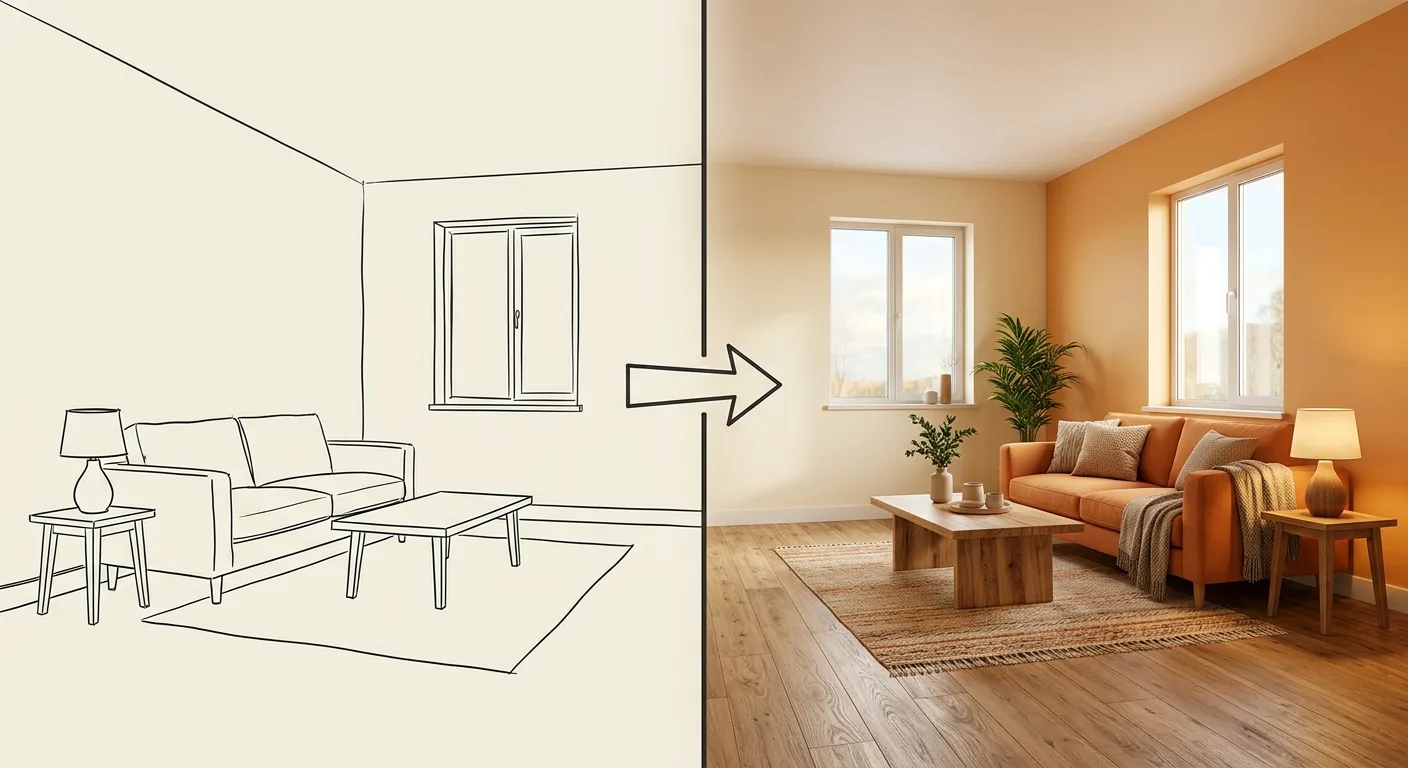
AI 則是它近年的重點。它能把手繪或簡單草稿轉成擬真 3D 圖,也能依房型自動建議家具佈局。這讓完全沒經驗的新手,也能生出像樣的效果圖。
適合哪種人:想要漂亮成果圖、對外溝通的使用者
Homestyler 最適合三種人。想看到「夢想中的家長怎樣」的屋主。要跟家人、設計師溝通風格與視覺的人。以及需要快速出提案圖的接案者。
它不太適合誰?如果你只是想確認「這組家具擺不擺得下」,Homestyler 的算圖對你來說偏重了——那該用主打尺寸的工具。定位分清楚,才不會殺雞用牛刀。
2中文版與電腦版(網頁)怎麼用:註冊到第一張效果圖
很多人搜「homestyler中文」「homestyler電腦版」,關心的是語言與平台。Homestyler 是全球逾 1,800 萬人使用的雲端工具、免下載,支援多語言含中文介面(Homestyler Review, Unite.AI, 2025),電腦上開瀏覽器登入就是所謂的「電腦版」。
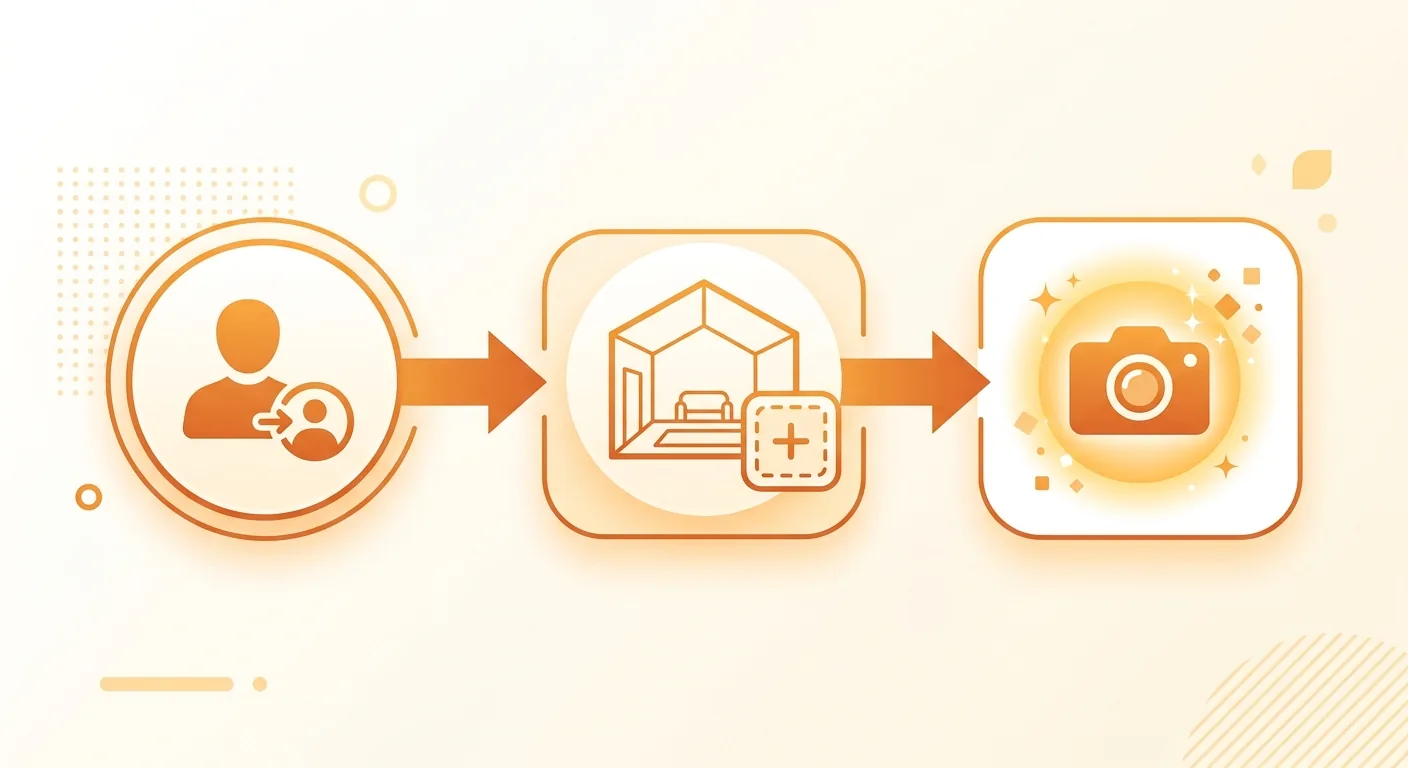
註冊到畫出第一張圖,其實沒幾步。這段帶你走一次。
註冊帳號與切換中文介面
到 Homestyler 官網用 email 或第三方帳號註冊,登入後在設定裡把語言切成中文。這一步先做,後面看選單、找工具都省力。
註冊是免費的。切好中文,畫牆、擺家具、換材質這些工具名稱都變好懂,新手不會一開始就被英文卡住。
電腦版(網頁)操作環境介紹
Homestyler 的「電腦版」就是網頁版,開瀏覽器登入即可,免安裝任何軟體。它的介面分成左側素材庫、中間畫布、右側屬性面板,跟多數設計工具的邏輯一致。
在電腦大螢幕上操作比手機順很多,尤其是擺家具、調材質這種需要精細拖拉的動作。我個人建議第一次就用電腦版學,視野大、好上手。
建立第一個房間專案
新建一個專案,先把房間框出來。你可以套模板房型,也能自己畫牆。畫牆時能設定尺寸,讓空間貼近你家實際大小。
房間框好,就能開始往裡面擺東西了。這時候一張空房間已經在畫布上,接下來就是讓它「有內容、有風格」。
3擺家具、換材質、算圖:做出擬真渲染的基本流程
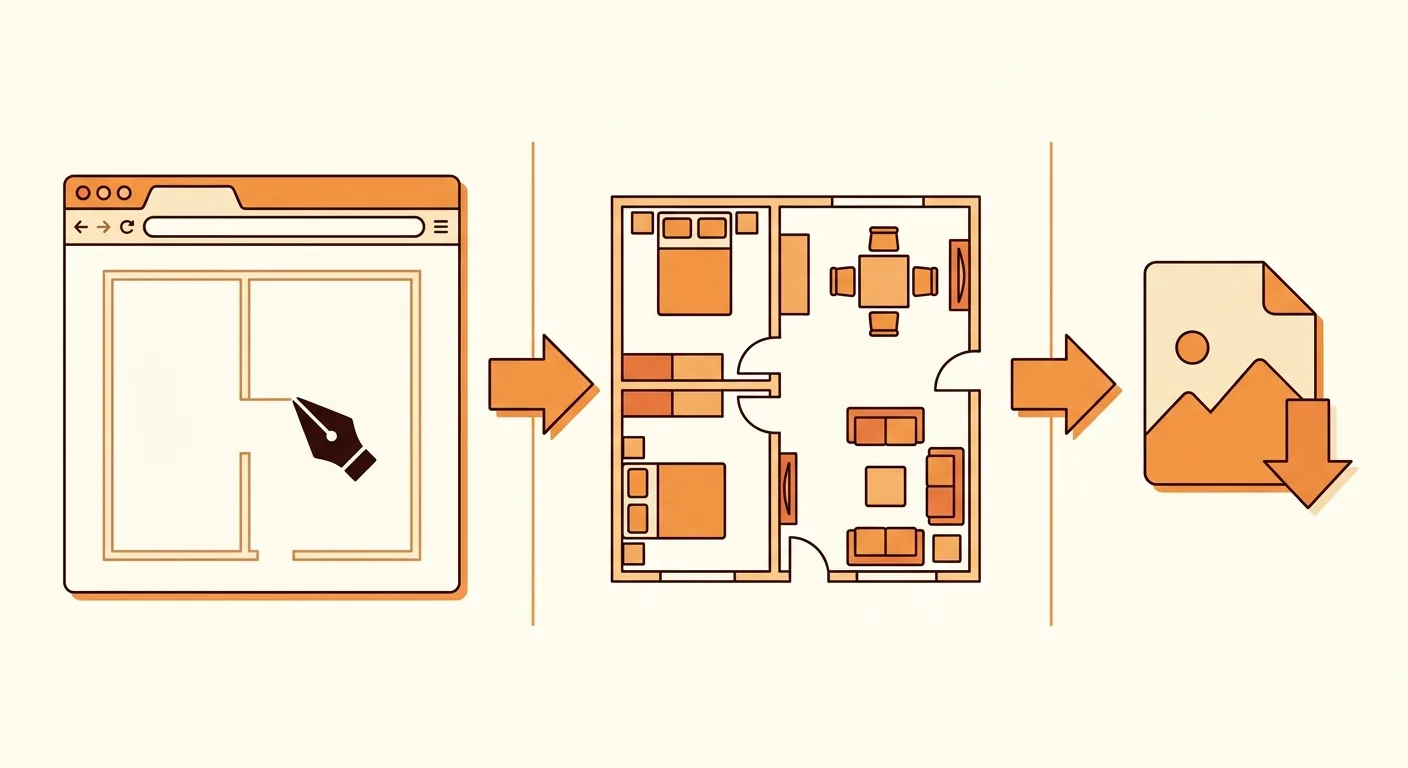
Homestyler 出效果圖的流程是「擺家具 → 換材質 → 算圖」。它的素材庫收錄超過 30 萬件品牌家具(Homestyler Review, Unite.AI, 2025),所以你幾乎找得到想要的款式,這是算得出擬真圖的前提。
三步走完,你就有第一張成果圖。下面拆給你看。
拖放家具與佈局
從左側素材庫把沙發、桌子、床、燈具拖進房間,排出你想要的佈局。每件家具都能旋轉、移動、調尺寸。這裡有個提醒:擺是擺得漂亮,但別忘了現實尺寸,畫面上剛好不代表真的塞得進去。
擺的時候可以先抓大件家具的位置,再補小件。佈局是效果圖的骨架,先把大方向定下來。
更換材質、地板與牆面
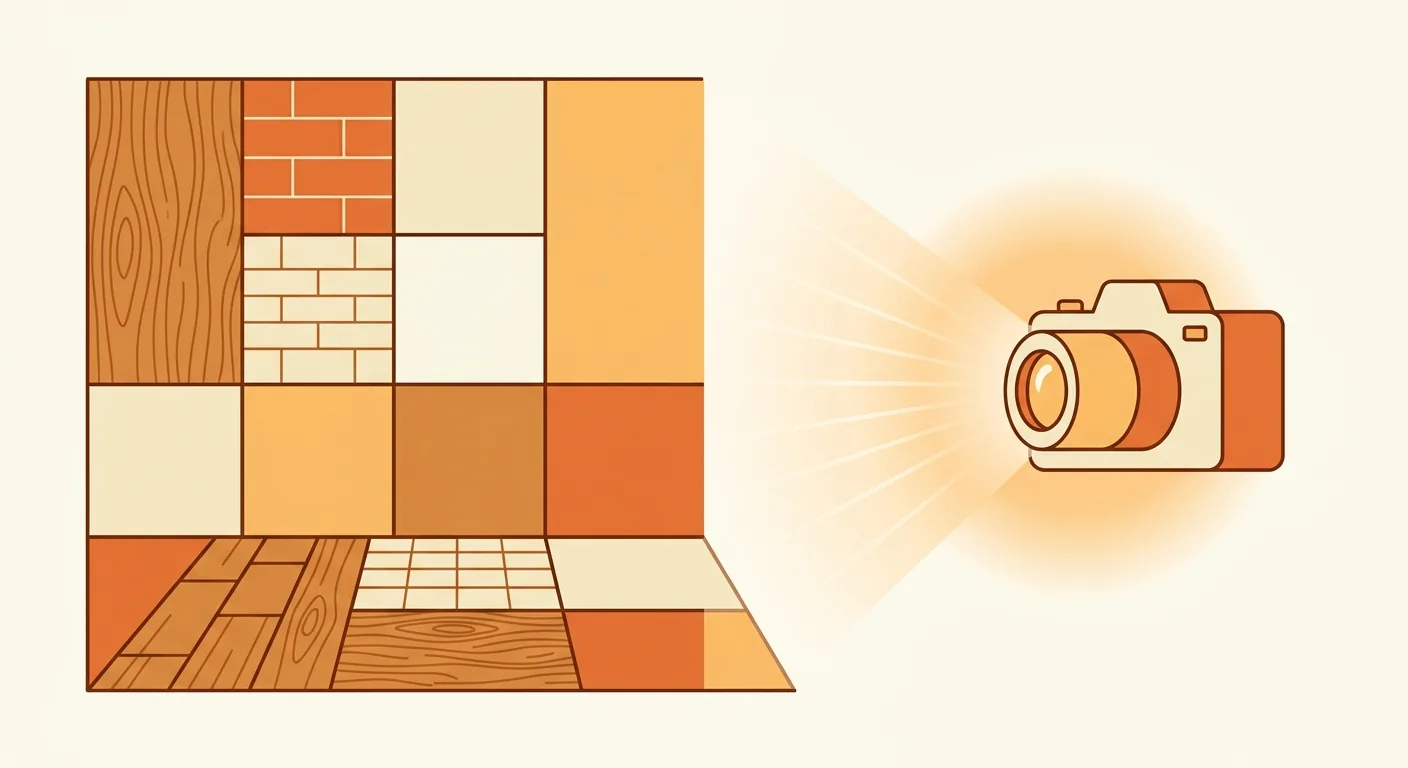
家具擺好,換材質讓風格成形。地板換木紋或磁磚、牆面換油漆色或壁紙、沙發換布料或皮革,一換整個空間的調性就出來了。
這步是 Homestyler 好玩的地方。同一組家具,換個地板色就從北歐風變工業風。多試幾種配色,你會更清楚自己喜歡什麼。
算圖/渲染輸出效果圖
佈局、材質都滿意,就按下算圖。Homestyler 用 AI 加速渲染,選好視角與畫質,等幾分鐘就輸出一張擬真效果圖。畫質選項越高,細節越好,但算圖時間也越長。
算完的圖能下載、分享。我第一次算出圖時還蠻驚訝的,一個沒設計底子的人也能生出這種畫面。這正是效果圖工具的魅力。
4免費能用到哪、何時受限:適合的使用者類型
Homestyler 免費版其實給得不小氣。它提供無限次的 1K 解析度算圖免費使用,更高的 4K 解析度則採付費(Homestyler Review, Unite.AI, 2025)。也就是說,日常看風格、做草案,免費版就很夠。
那什麼時候會撞到限制?這段說清楚。
免費版能做到的範圍
免費版能註冊、建專案、擺家具、換材質、算 1K 效果圖,還能用基本 AI 功能。對「想看看擺完美不美」的屋主,這些綽綽有餘。你不花一毛錢,就能生出一疊看得下去的效果圖。
專案數量、部分高階素材可能有額度,但一般規劃很難踩到天花板。先用免費版玩熟,是最划算的起點。
高解析輸出與進階功能的收費點
收費主要落在「高解析度輸出」與「進階功能」。免費是無限 1K,4K 這種印刷級、提案級畫質要付費(Homestyler Review, Unite.AI, 2025)。部分專業素材、批次處理也可能在付費方案裡。
所以判斷要不要花錢,就看你需不需要那張「印出來也清晰」的高解析圖。自己參考,1K 夠;對外提案、印刷,才升級。
適合與不適合的情境
適合:想快速看風格、做視覺草案、跟人溝通「擺完長怎樣」的人。想要漂亮成果圖但預算有限的屋主,免費版就能滿足大半需求。
不適合:只想確認「家具真實尺寸擺不擺得下」的人。效果圖再美,也不保證家具塞得進去。這類「先擺對」的需求,交給尺寸工具更快,下一段就講。想比較其他效果圖平台的,可看酷家樂與 Coohom 教學。
5擺擺看 vs Homestyler:先用真實尺寸擺對、再進 Homestyler 看美的分工
Homestyler 的強項是效果圖擬真、視覺漂亮,負責「看美」。但根據 Grand View Research,2025 年住宅需求佔整體市場 52.55%(Grand View Research, 2025),越來越多屋主自己排家具,而他們常忽略一件事:算圖畫面可以微調比例,讓沙發看起來剛好,真實世界不會微調。
這就是擺擺看(Roomfit)想補的那一塊。它跟 Homestyler 不是對手,是接力。
Homestyler 的強項:效果圖擬真
Homestyler 把「算出一張美圖」做到位。素材多、AI 快、畫質好,你能生出接近實景、拿去溝通不失禮的效果圖。這是它最值得用的地方。
它讓「看美」這件事變簡單。沒設計底子也能出圖,這對屋主很友善。強項就該用在強項上。
擺擺看的差異:1:1 尺寸準、免下載、可共編
擺擺看跟 Homestyler 有三個客觀差異。
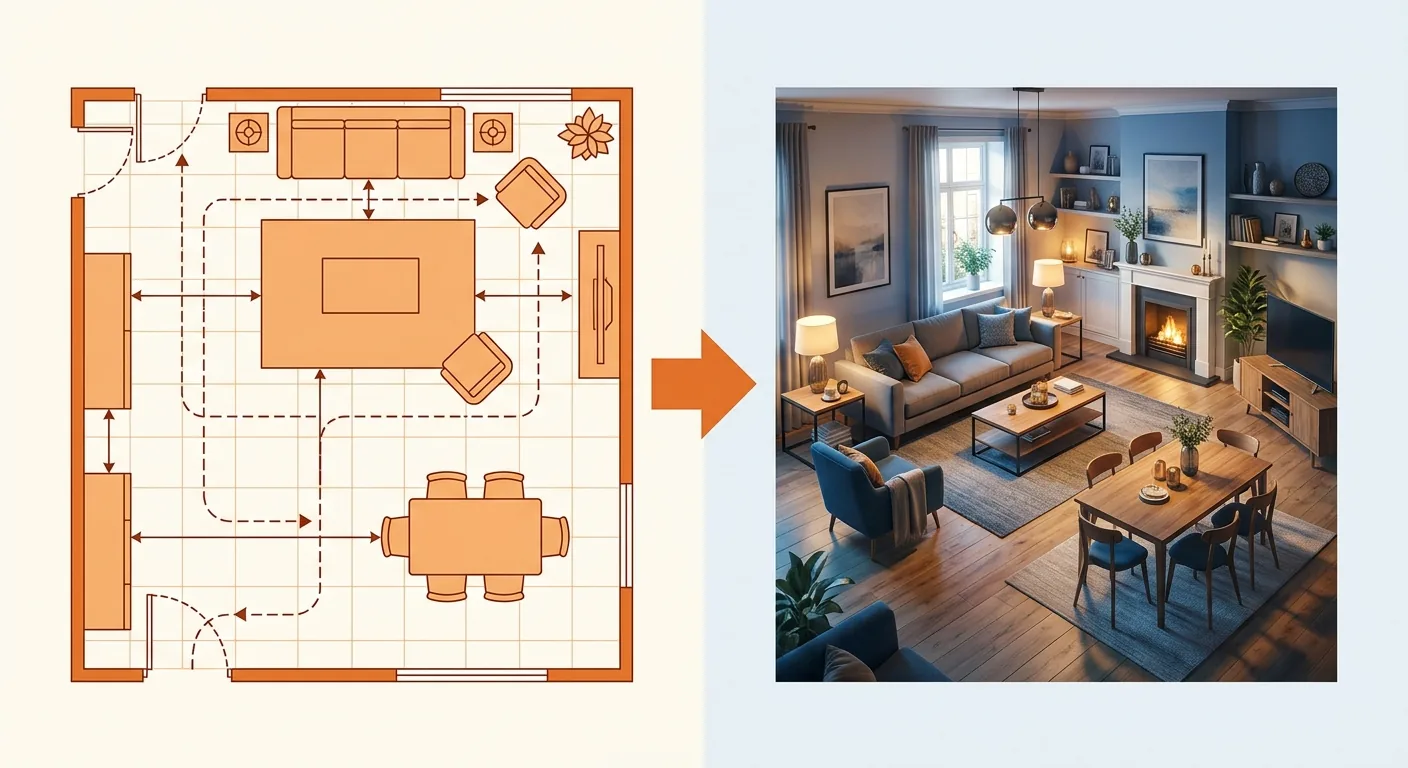
- 尺寸準:用 1:1 實際公分擺家具,並自動標出走道與家具間距,確認的是「真的擺得下」,不是「畫面上剛好」。
- 免下載:瀏覽器直接開、零安裝,這點跟 Homestyler 一樣輕。
- 可共編:多人同時擺同一張平面圖,家人、設計師能一起喬位置。
差別在目的。Homestyler 算的是美,擺擺看算的是準。
先擺對再看美的分工建議
最順的流程是接力:先用擺擺看把家具照 1:1 擺對、確認走道順、間距夠,再進 Homestyler 把這個「確定塞得下」的佈局渲染成漂亮效果圖。
這樣你就不會發生「渲染出一張美圖、搬家當天沙發卡在門口」的悲劇。想在畫正式平面圖前先驗證尺寸,也可以搭配Floorplanner 線上平面圖工具。先擺對再看美,順序對了最省事。
6結論:想要漂亮效果圖,Homestyler 是好上手的選擇
Homestyler 免下載、AI 加持,全球超過 1,800 萬名使用者用它出效果圖(Homestyler Review, Unite.AI, 2025)。中文版、電腦版、算圖流程新手都能上手,免費版無限 1K 算圖已能滿足大半需求,要 4K 高解析才付費。
但效果圖負責「看美」,不負責「確認尺寸」。算圖畫面可以微調,真實家具不會。所以想穩,先用 1:1 真實尺寸、免下載、可共編的擺擺看把家具擺對,再進 Homestyler 渲染漂亮,兩者接力最不會出錯。
?常見問題
Homestyler 免費嗎?免費版能算幾張圖?
Homestyler 可免費註冊使用,且免費版提供無限次的 1K 解析度算圖,更高的 4K 解析度才採付費(Homestyler Review, Unite.AI, 2025)。也就是說,日常看風格、做視覺草案,免費版就很夠用,不太會撞到算圖次數的天花板。要印刷級、提案級的高畫質圖,才需要升級付費。
Homestyler 有中文版嗎?
有。Homestyler 是全球逾 1,800 萬人使用的雲端工具,支援多語言含中文介面(Homestyler Review, Unite.AI, 2025)。登入後在設定裡把語言切成中文即可,畫牆、擺家具、換材質、算圖這些工具名稱都會變成中文,對看到英文就頭痛的新手降低了門檻。
Homestyler 電腦版要下載嗎?
不用。Homestyler 的「電腦版」就是網頁版,在電腦上開瀏覽器登入即可,免安裝任何軟體,專案存在雲端。在大螢幕上操作比手機順,尤其是擺家具、調材質這種需要精細拖拉的動作。想學的話建議第一次就用電腦版,視野大、比較好上手。
Homestyler 算圖要多久?畫質好嗎?
Homestyler 用 NVIDIA 技術驅動 AI 加速渲染,一般算圖幾分鐘內完成,畫質選項越高、細節越好、時間也越長(Homestyler Review, Unite.AI, 2025)。免費的 1K 對日常參考已經很擬真,4K 則適合印刷或正式提案。實際時間會依你選的視角、畫質與當下雲端負載略有差異。
Homestyler 適合新手還是專業設計師?
兩者都能用,但取向不同。新手靠它的大素材庫與 AI 建議,不用經驗也能出圖;專業設計師則常拿它做快速概念提案。它的使用者橫跨 DIY 屋主到專業建築師(Homestyler Review, Unite.AI, 2025)。若你只是想確認家具擺不擺得下,這類「先擺對」的需求用主打 1:1 尺寸的擺擺看會更快。