想自己畫張家裡的格局圖,但一聽到「設計軟體」就想到要付費、要學建模?先別急。Sweet Home 3D 已經免費用了十幾年,開源、跨平台、還能匯入素材。
這篇文章帶你把 Sweet Home 3D 從頭走一遍:桌面版怎麼下載、不想安裝時怎麼用免安裝網頁版、家具素材去哪找怎麼匯入,還有從畫牆到擺家具的基本操作。看完你就能畫出自己的第一張平面圖。還在猶豫該用哪款軟體?可以先看這份 9 款工具比較再決定。
重點摘要: Sweet Home 3D 採 GNU General Public License 授權、完全免費開源,支援 Windows、Mac、Linux 三大系統(Wikipedia, 2025)。它主打「畫平面圖同時看 3D」,是零預算新手畫格局的長青首選。
1Sweet Home 3D 是什麼?免費開源、能做什麼、適合哪種人
Sweet Home 3D 是一款免費開源、跨平台的居家設計軟體,採 GNU General Public License 授權,Windows、Mac、Linux 都能跑(Wikipedia, 2025)。它長年是零預算新手的入門首選,核心賣點就是「畫平面圖同時看 3D」。
我們實際用過一輪,最直接的感受是:它不花俏,但很誠實。介面樸素,可是你畫的每一道牆、每一件家具都對應真實尺寸,這對想把格局搞清楚的人剛剛好。
Sweet Home 3D 的定位:免費開源的平面+3D 居家設計軟體
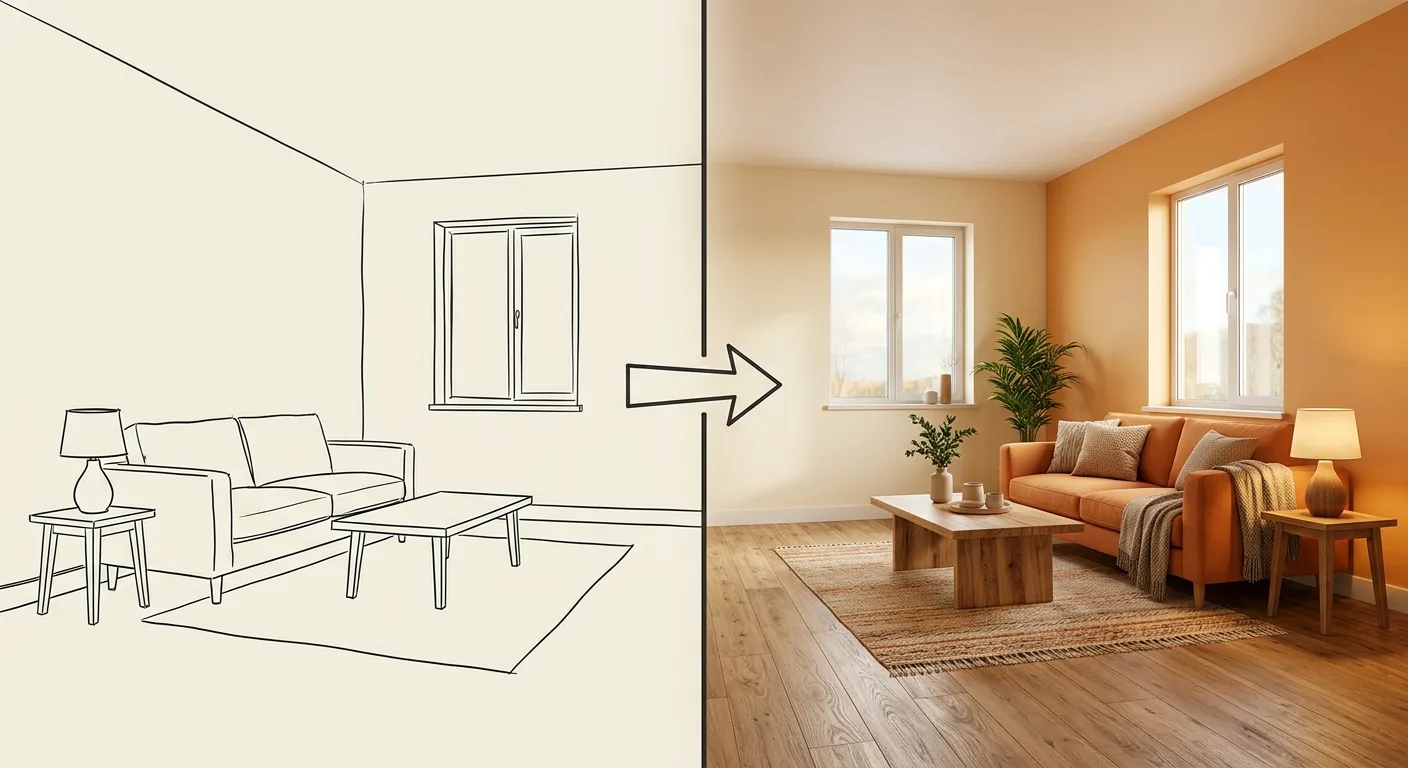
它走的是平面圖路線,不是效果圖路線。你別期待它算出像照片一樣的擬真渲染——那不是它的強項。它的價值在於「把格局與尺寸畫清楚」,一邊畫 2D 平面、一邊看 3D 立體。
因為是開源軟體,它沒有訂閱費、沒有浮水印、也沒有功能鎖。這在一堆 freemium 工具裡,算是很乾淨的存在。想先理解它在整個工具地圖裡的位置,可以回頭看室內設計軟體推薦總覽。
能做到什麼:畫牆、擺家具、切 3D 視圖
具體來說,Sweet Home 3D 能做三件核心的事。畫牆與房間,設定牆長、牆厚、樓層。擺放家具,從素材庫拖進來、旋轉、調大小。切換 3D 檢視,即時看擺完的立體效果。
它也能加門窗、標尺寸、匯出平面圖給別人看。對想自己規劃格局、跟師傅溝通的人來說,這些功能已經夠用。
適合哪種人:預算為零、想自己畫格局的新手與 DIY 族
Sweet Home 3D 最適合三種人。預算是零、不想花錢買軟體的人。喜歡自己動手、慢慢調細節的 DIY 族。以及租屋、搬家前想先把格局畫清楚的人。
如果你要的是專業提案級的擬真效果圖,它可能不夠華麗,那該考慮 Homestyler 那類工具。但如果你只是想把「家的格局」畫對,它是很划算的起點。
2下載安裝與免安裝網頁版:桌面版 vs 線上版怎麼選
Sweet Home 3D 同時提供桌面版與免安裝網頁版,兩條路都能走。桌面版支援 Windows、Mac、Linux(Wikipedia, 2025),從官方 SourceForge 專案頁下載,光是 Windows 安裝檔單週下載量就超過千次(SourceForge, 2025),使用者基數穩定。
到底該裝桌面版還是用網頁版?答案取決於你打算用多久、要不要匯入大量素材。

桌面版下載與安裝(Windows/Mac/Linux)
桌面版從 Sweet Home 3D 官網或 SourceForge 專案頁下載,選對應你系統的安裝檔即可。Windows 是 .exe、Mac 是 .dmg、Linux 也有對應版本,安裝流程跟一般軟體一樣,一路下一步就完成。
安裝完能離線使用,素材匯入也比較彈性。我第一次用就是裝桌面版,因為之後要匯入不少外部沙發、櫃體素材,桌面版處理起來比較順。
免安裝網頁版:不想裝軟體時的替代方案
如果你只是想快速試試看、或用的是公司電腦不方便安裝,Sweet Home 3D 也有線上版,開瀏覽器就能畫,免下載、免安裝。功能比桌面版精簡一些,但畫牆、擺家具、看 3D 這些基本操作都在。
想「sweet home 3d 免安裝」的人,這就是你的路徑。缺點是離線不能用、部分進階素材匯入會受限,但一次性、輕量的規劃綽綽有餘。
桌面版 vs 網頁版差異與選擇建議
簡單一句話:長期用、要大量素材,選桌面版;一次性、輕量試用,選網頁版。桌面版離線可用、素材彈性大;網頁版免安裝、換裝置就能開。
兩者畫出來的平面圖概念一致,你不會因為選錯而白學。真要比,桌面版功能完整度略高。若你連下載都嫌麻煩、只想快速確認家具擺不擺得下,其實還有更輕的路——文末的擺擺看那段會講。
3從畫牆到擺家具:繪製平面圖與 3D 檢視的基本操作
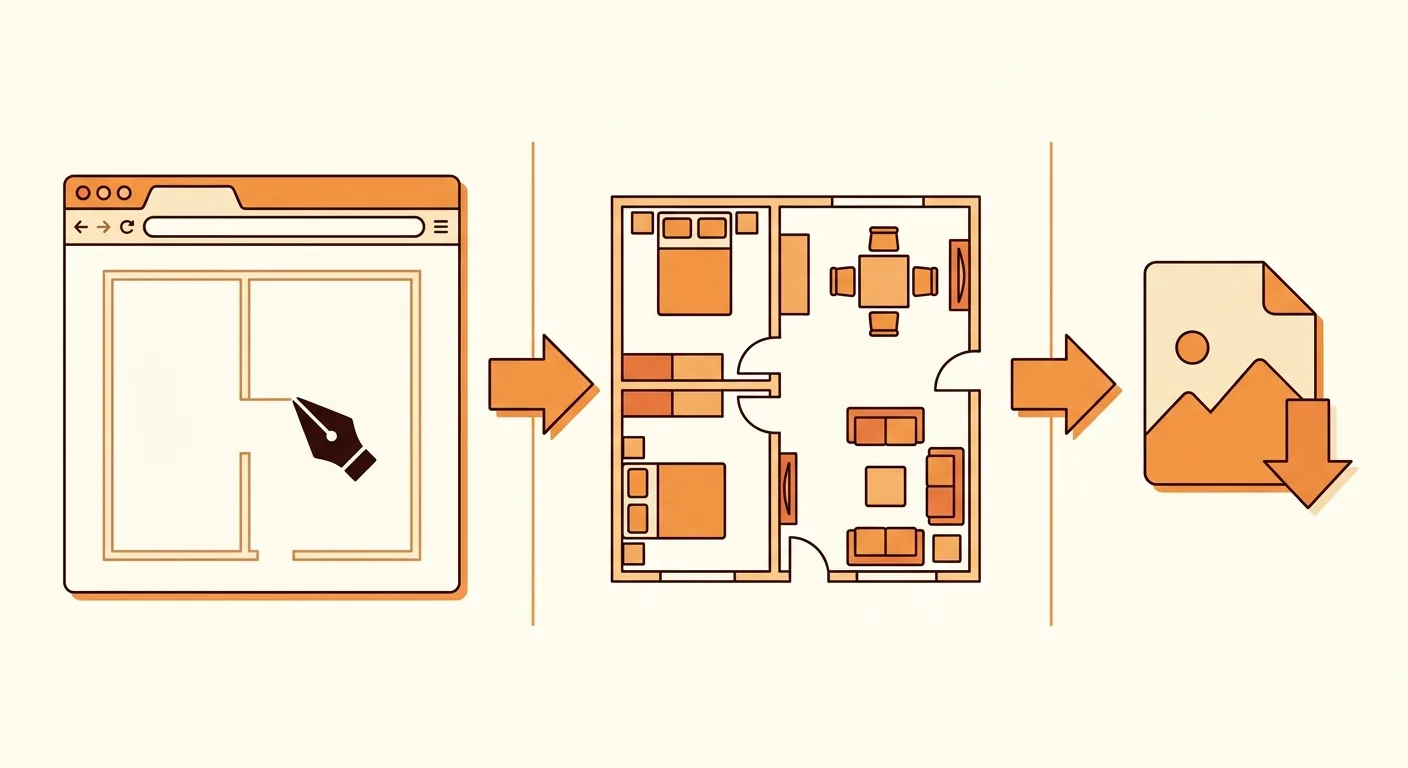
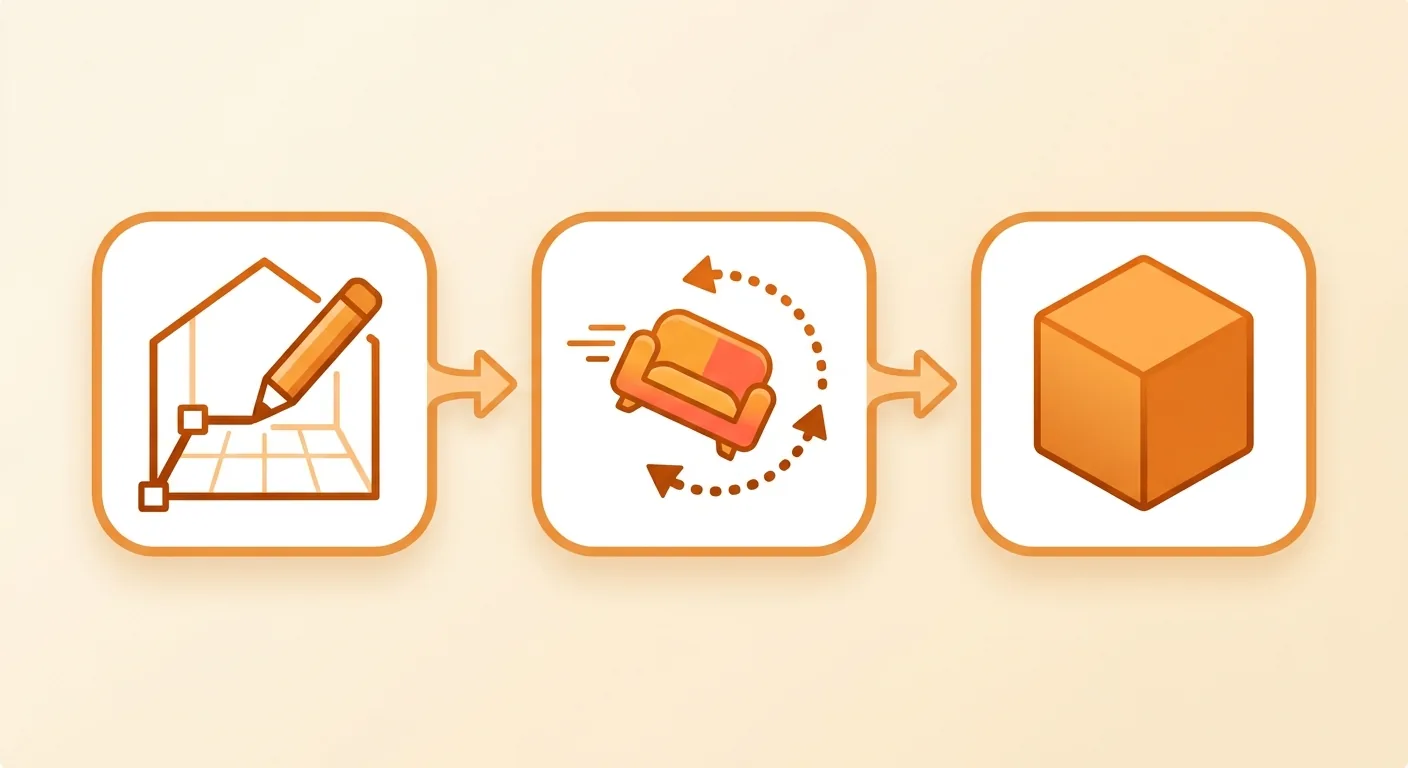
Sweet Home 3D 的操作邏輯很線性:先畫房間、再擺家具、最後看 3D。目前最新的穩定版是 7.5(Wikipedia, 2025),介面雖然樸素,但這套「平面+3D 雙視窗」的流程十幾年沒變,很好上手。
新手第一次也能跟著做完。下面把最基本的三步拆給你。
建立房間與畫牆、設定尺寸
打開軟體,先用「建立牆壁」工具沿著房間輪廓畫一圈。畫的時候可以直接輸入牆長,或畫完後雙擊那道牆,改精確尺寸。這一步決定了你整張圖準不準。
畫好牆,用「建立房間」工具把牆內區域框成一個房間,之後就能替地板套材質。新手常犯的錯是牆沒接好、房間框不起來——記得讓牆的端點對齊。
拖放家具、旋轉與調整大小
房間畫好,從左側家具目錄把沙發、桌子、床拖進平面圖。每件家具都能旋轉角度、調整長寬高。重點來了:一定要把家具尺寸改成你家實際那件的尺寸,別用預設值,不然「擺得下」是假的。
我自己的習慣是先量好真實家具的長寬,再一件件對進去。這樣畫出來的圖才真的能拿來判斷走道夠不夠。
平面/3D 雙視窗同步檢視
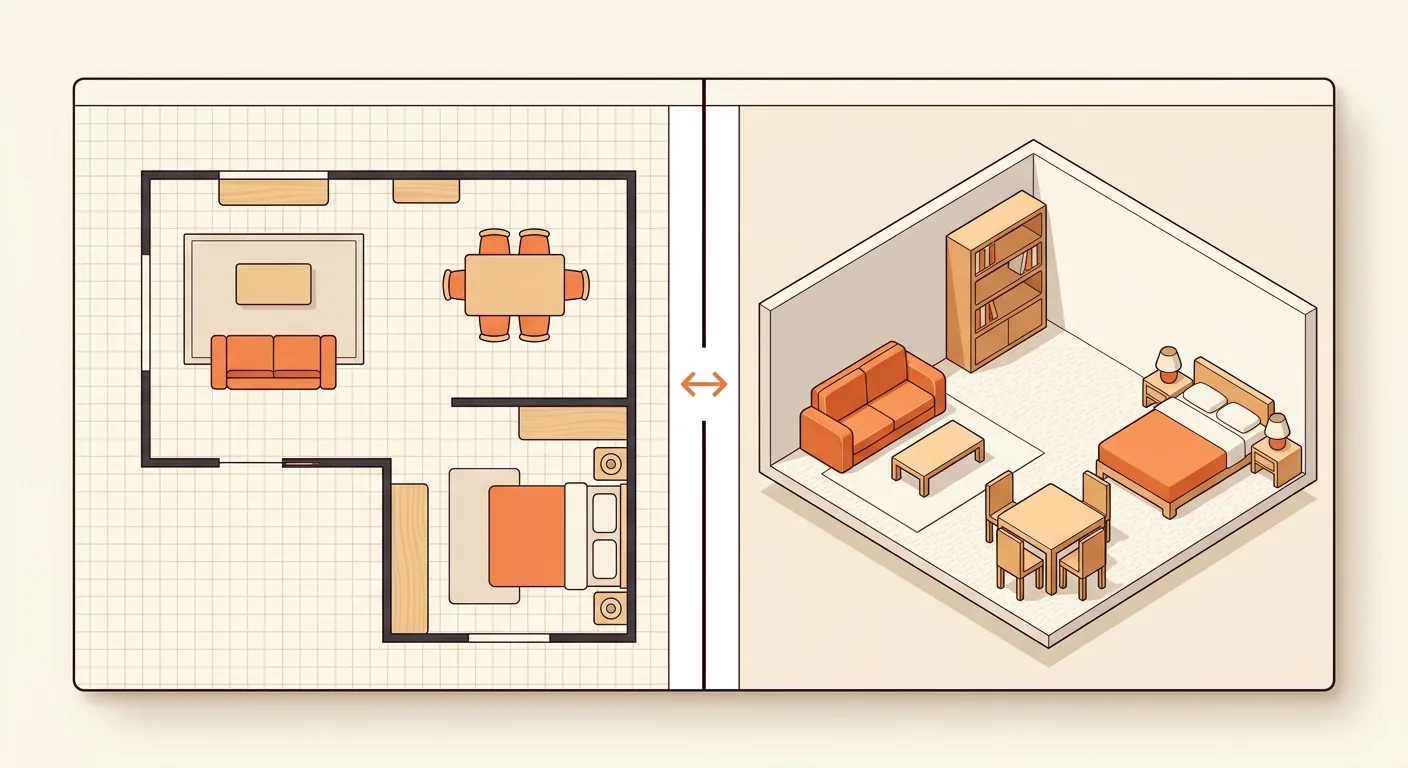
Sweet Home 3D 上下(或左右)兩個視窗會同步:上面畫平面,下面即時顯示 3D。你在平面拖一張沙發,3D 視圖馬上更新。這種「邊畫邊看」的體驗,是它最好用的地方。
3D 視窗可以旋轉視角、拉近拉遠,甚至走進去看。想輸出成果時,平面圖與 3D 圖都能存成圖檔。畫給師傅通常用平面圖,給家人看氛圍用 3D 圖。
4家具素材不夠用?免費素材庫下載與匯入教學
內建素材夠用嗎?其實 Sweet Home 3D 完整版就內建超過 10,000 個 3D 模型與 400 種材質貼圖(Sweet Home 3D 官網, 2025),一般規劃綽綽有餘。但當你要特定款式的沙發、櫃體、燈具時,就會想找外部素材。
好消息是,官方與社群都有免費素材庫可下載匯入。下面說清楚去哪找、怎麼匯入,以及版權要注意什麼。
內建素材與其限制
內建的一萬多個模型涵蓋常見家具、家電與裝飾,分類清楚,直接拖用就好。限制在於「款式」——它的素材偏通用,如果你想擺某個特定品牌、特定造型的家具,內建可能沒有。
這時候有兩條路:一是用尺寸相近的通用素材代替(反正你要的是尺寸準);二是去下載外部素材匯入。
免費素材庫從哪找、怎麼下載
Sweet Home 3D 官方就有額外的免費 3D 模型庫可下載,社群也累積了大量共享素材。素材檔的副檔名是 .sh3f(Sweet Home 3D 專用的家具庫格式)。
下載時請認明官方或知名社群來源,別隨便抓來路不明的檔案。這不只是安全問題,也牽涉版權——用在自己規劃沒問題,但別拿別人的付費商用素材去做商業用途。合法、乾淨的素材才用得安心,這條界線要守住。
匯入外部素材(.sh3f)到 Sweet Home 3D
匯入很簡單:下載好 .sh3f 檔後,在 Sweet Home 3D 選「家具 → 匯入家具庫」,選檔案就會整批載入到你的素材目錄。單個模型檔(.obj 等)也能用「匯入家具」逐件加。
匯入後的素材跟內建的一樣可以拖放、調尺寸。想找更多線上平面圖工具的人,也可以參考免下載的Floorplanner 線上平面圖工具,兩者都屬平面圖路線、可互補使用。
5擺擺看 vs Sweet Home 3D:想快速確認「尺寸擺不擺得下」時的差別
Sweet Home 3D 很適合想自己畫格局、慢慢調細節的人,但它需要下載安裝、找素材、學基本操作,前置時間較長。根據 Grand View Research,2025 年住宅類需求佔整體市場 52.55%(Grand View Research, 2025),越來越多屋主自己動手,而他們最常見的第一個問題其實很小——「這組家具擺不擺得下?」
如果你要的只是這個答案,擺擺看(Roomfit)會更直給。它跟 Sweet Home 3D 的定位不同,可以互補。
Sweet Home 3D 的強項與時間成本
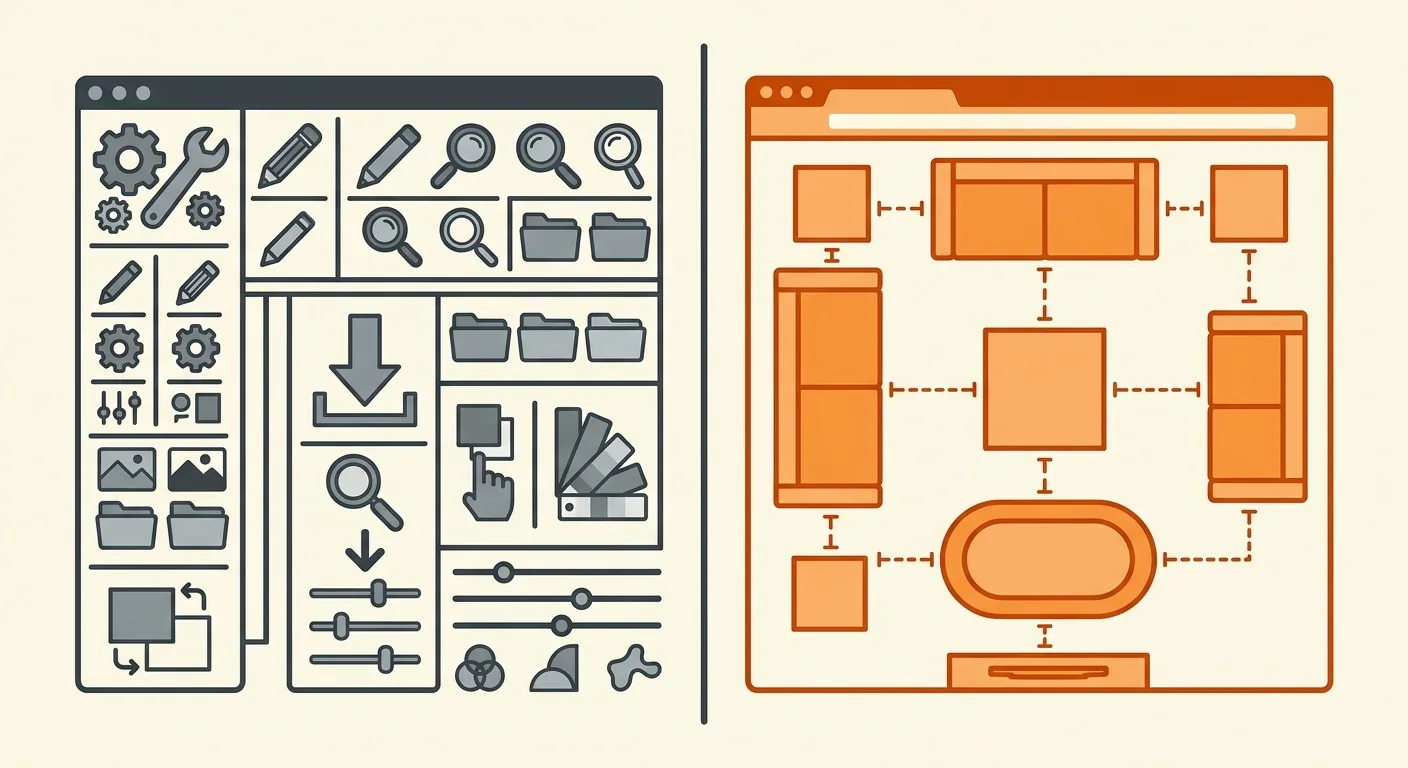
Sweet Home 3D 的強項是「完整」。你可以慢慢畫牆、鋪地板、套材質、匯入素材,把一個空間做到細。這對想深度規劃、享受過程的人是優點。
代價是時間。下載安裝、學操作、找素材、逐件對尺寸,第一次上手到畫完一張像樣的圖,往往要花上一兩個晚上。如果你的需求沒那麼深,這些前置就有點多。
擺擺看的差異:1:1 真實尺寸、免下載、可共編
擺擺看跟 Sweet Home 3D 有三個客觀差異。
- 尺寸準:用 1:1 實際公分擺家具,並自動標出走道與家具間距,不用你自己一件件量、一件件標。
- 免下載:瀏覽器直接開、零安裝,不必像桌面版那樣下載、安裝、更新。
- 可共編:多人同時擺同一張平面圖,你和家人、設計師能一起喬位置。
兩者情境不同:先擺對 vs 畫細節
這兩款不衝突,是分工。擺擺看負責「先擺對」——快速確認家具真實尺寸擺不擺得下、走道走不走得過。Sweet Home 3D 負責「畫細節」——把確認過的格局慢慢做成完整的擺設圖。
我的建議是:先用擺擺看把尺寸擺對,確認可行,再進 Sweet Home 3D 補材質、細節,或進 Homestyler 效果圖工具渲染漂亮畫面。想在現場邊量邊畫的人,則可以搭配 Magicplan 手機測繪。先擺對再看美,順序對了最省事。
6結論:零預算畫格局,Sweet Home 3D 是很好的起點
Sweet Home 3D 免費、開源、跨平台,採 GNU GPL 授權沒有隱藏收費(Wikipedia, 2025),對零預算、想自己畫格局的新手是很實在的選擇。桌面版與免安裝網頁版各有適用,內建一萬多個素材、還能匯入外部素材補足款式。
但它需要一點前置時間。如果你現在只想快速確認「這組家具擺不擺得下」,用 1:1 真實尺寸、免下載、可共編的擺擺看會更直給;等確認可行,再回 Sweet Home 3D 把細節畫完,兩者搭配最順。
?常見問題
Sweet Home 3D 真的完全免費嗎?
是的,完全免費。Sweet Home 3D 採 GNU General Public License 開源授權(Wikipedia, 2025),沒有訂閱費、沒有浮水印、也沒有功能鎖。你下載桌面版或用線上版都不用付費,內建的一萬多個素材也免費。這在一堆「免費起步、進階收費」的 freemium 工具裡,算是很少見的乾淨模式。
Sweet Home 3D 有中文介面嗎?
有。Sweet Home 3D 支援多國語言,包含中文,安裝後可在偏好設定裡切換語言。它跨平台支援 Windows、Mac、Linux(Wikipedia, 2025),三個系統的中文介面都能用。對看到英文就頭痛的新手來說,這降低了不少門檻,畫牆、擺家具的工具名稱都有中文對照。
沒下載軟體也能用 Sweet Home 3D 嗎?
可以。除了 Windows、Mac、Linux 桌面版,Sweet Home 3D 也提供免安裝的線上版本,開瀏覽器就能畫,適合不想在電腦裝軟體、或只想快速試用的人。線上版功能比桌面版精簡,但畫牆、擺家具、看 3D 這些基本操作都在,一次性的輕量規劃夠用。
Sweet Home 3D 素材去哪找、下載安全嗎?
官方與社群都有免費 .sh3f 素材庫可下載匯入,Sweet Home 3D 完整版本身也內建超過 10,000 個 3D 模型(Sweet Home 3D 官網, 2025)。下載時認明官方或知名社群來源就安全,別抓來路不明的檔案。版權上,用在自己規劃沒問題,但別拿他人付費商用素材去做商業用途。
Sweet Home 3D 適合畫給師傅看的平面圖嗎?
適合。Sweet Home 3D 走平面圖路線,你設定的牆長、家具尺寸都對應真實公分,畫出來的平面圖有明確尺寸,能匯出圖檔交給師傅或設計師。比起效果圖工具重視覺,它更重格局精準,這正是溝通施工需要的。只要記得把家具改成真實尺寸,畫出來的圖就有參考價值。