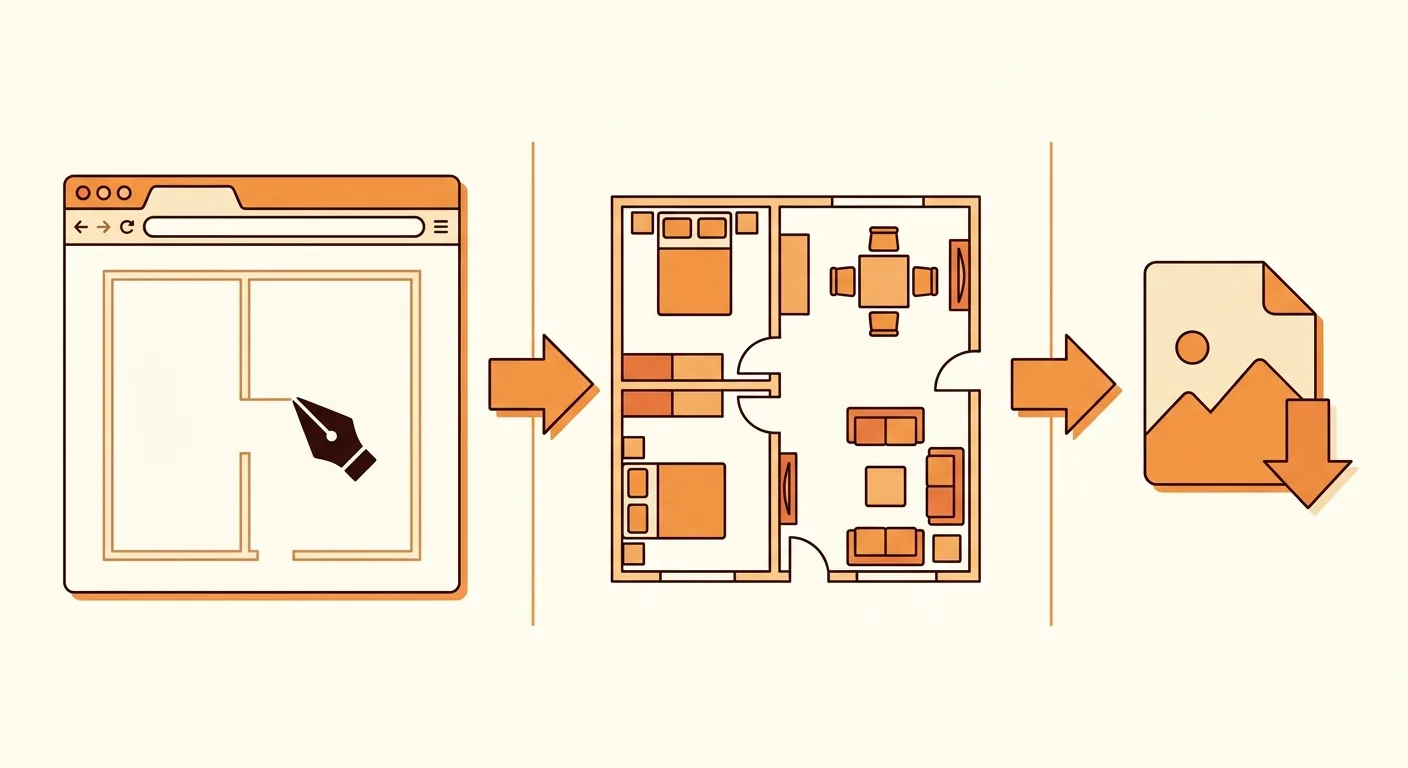
想用 SketchUp 畫個 3D,結果卡在第一關:這東西到底免不免費?網路上有人說免費、有人喊要錢,到底誰對?
答案其實兩邊都對。SketchUp 有一個真的不用錢的網頁版,也有一整排要訂閱的付費方案,差別大到會影響你能不能商用、能不能裝外掛。這篇把免費與付費的界線、價格費用、下載路徑、素材取得,還有新手最常遇到的卡關,一次講清楚。
重點摘要: 根據 Mordor Intelligence 2026 年報告,室內設計軟體市場規模達 75.9 億美元、年複合成長率 11.12%(Mordor Intelligence, 2026)。SketchUp 就靠「免費網頁版+付費桌面版」兩條線抓住這塊市場的入門與專業客群。
1SketchUp 免費嗎?SketchUp Free 網頁版與付費方案差在哪
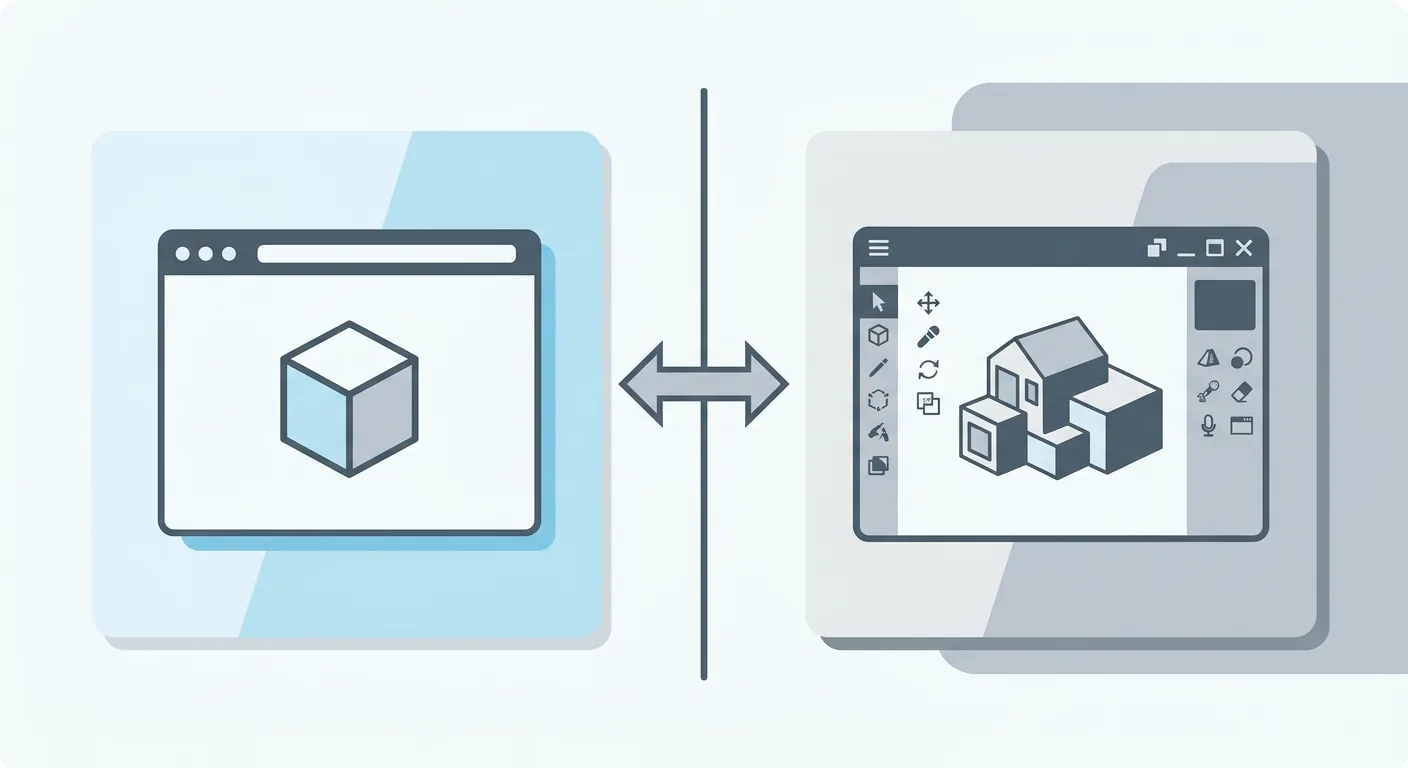
SketchUp 確實有免費版:叫做 SketchUp Free,是純瀏覽器操作、免下載、免安裝的網頁工具,官方定位是個人、非商用用途(SketchUp/Trimble, 2026)。付費的 Go、Pro、Studio 則多了桌面軟體、外掛、進階匯出與商用授權。
先講一句白話:免費是真的免費,但功能被關掉一大半。
SketchUp Free(網頁版)到底免不免費
SketchUp Free 不用付一毛錢,開瀏覽器登入帳號就能畫。它給你基本的建模工具、雲端儲存,還能連到 3D Warehouse 抓現成模型。對「我只是想試試看 3D 是怎麼一回事」的人,這個版本綽綽有餘。
但它有幾條硬線。不能商用,匯出格式受限,也不能裝桌面外掛。網路連線斷了就不能畫,因為它整個跑在雲端。
免費版 vs 付費版(Go/Pro/Studio)功能差別
三個付費層級由淺到深。Go 主打 iPad 與網頁,能用得比免費版順,但仍沒有桌面應用、也進不了 Extension Warehouse(外掛市集);Pro 才有完整的桌面建模、LayOut 出圖與 DWG/DXF 這類 CAD 檔支援;Studio 再往上加 V-Ray 擬真算圖、掃描與 Revit 匯入(SketchUp/Trimble, 2026)。
用一張表看最快:
| 方案 | 平台 | 外掛支援 | 商用 | 誰適合 |
|---|---|---|---|---|
| SketchUp Free | 網頁 | ❌ | ❌ | 純試玩、個人練習 |
| Go | 網頁+iPad | ❌ | ✅ | 平板上輕量建模 |
| Pro | 桌面+網頁 | ✅ | ✅ | 設計師、要出圖出 CAD |
| Studio | 桌面+網頁 | ✅ | ✅ | 需要 V-Ray 擬真算圖 |
個人非商用 vs 商用的授權界線
這條線很多人踩雷。你用免費版接了案子、收了錢,就算商用,理論上就該升級付費。授權界線不是看你畫得多複雜,而是看你有沒有拿它賺錢。
我們的建議很簡單:純練習用 Free,一旦要交件收費就升 Pro。 省那筆錢去踩授權風險,不划算。
2價格與費用:訂閱多少錢、要錢嗎、免費版限制一次看
SketchUp 付費方案採年訂閱:Go 約 129 美元/年、Pro 約 399 美元/年、Studio 約 819 美元/年;Go 與 Pro 另有月繳,分別約 19.99 與 99.99 美元/月,Studio 只有年繳(SketchUp/Trimble, 2026)。數字會隨官方調整,實際以結帳頁為準。
「sketchup要錢嗎」的正確回答是:看你用哪個版本。
SketchUp 各方案價格與費用概覽
把上面的價格再拆白一點。年繳比月繳划算,這是訂閱軟體的通則;如果你只是短期趕一個案子,月繳 Pro 是個彈性選擇,用完就退。真的要長期用,年繳才是省錢作法。
台灣使用者常問「sketch up價格換算台幣多少錢」。官方以美元計價,實付金額會受匯率與稅金影響,這裡不硬換一個會過期的數字——查當下的官方頁面最準。
免費版的功能限制(匯出、外掛、離線)
免費網頁版的三大限制要記牢。第一,匯出格式少,拿不到 Pro 才有的 CAD 檔。第二,裝不了任何桌面外掛,V-Ray、Enscape 這類算圖神器全都用不到。第三,離線不能用。
這些限制對純練習的人無感,對接案的人卻是天花板。你有沒有想過,卡住你的往往不是建模能力,而是「這個版本根本沒開那個功能」?
「要錢嗎/多少錢」常見誤解釐清
最常見的誤解,是把免費網頁版當成「完整版的試用」。它不是試用,它是一個功能被裁切過的獨立版本,用再久也不會自動長出付費功能。
另一個誤解是以為 Go 就等於桌面版。Go 沒有桌面應用、也沒有外掛市集,想要桌面完整體驗,最低要 Pro。買錯層級是新手最容易浪費錢的地方。
3下載與網頁版:桌面版下載、免費網頁版與素材模型(3D Warehouse)取得
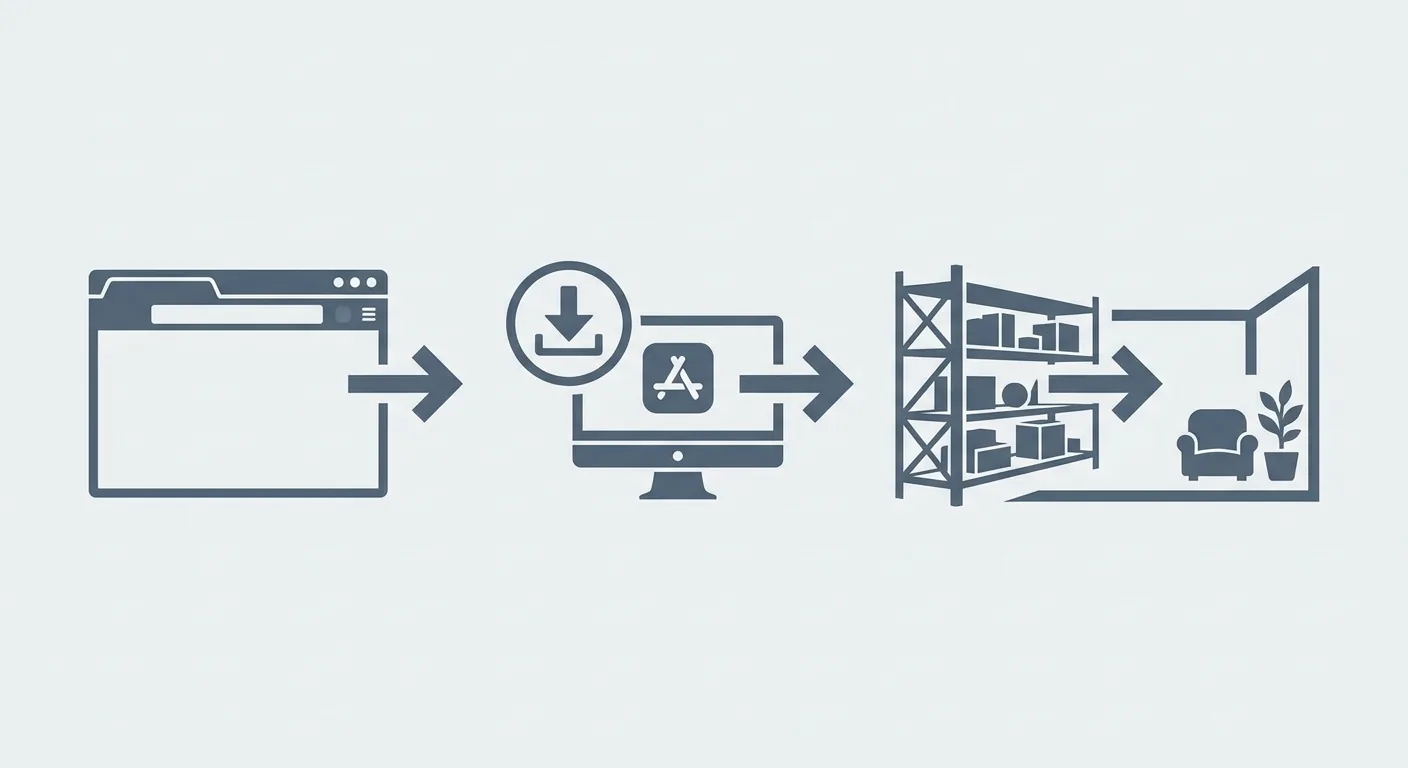
要拿到 SketchUp,路徑有兩條:付費桌面版要「下載安裝」,免費版則是「開網頁登入」,不用下載。素材則統一從 3D Warehouse 這個免費模型庫抓,登入後就能匯入(SketchUp/Trimble, 2026)。
搞混這兩條路,是很多人第一步就卡住的原因。
桌面版下載與安裝
桌面版(Pro/Studio)要先到官方網站,用你的付費帳號下載安裝檔,再裝到電腦上。安裝完登入授權,就能離線建模。這條路才有完整工具列與外掛支援。
一個小提醒:桌面版對顯示卡有要求,老電腦跑大模型會吃力。裝之前先看一下官方的系統需求。
免費網頁版(sketchup free web)怎麼進
免費網頁版更直接。開瀏覽器,到官方的網頁版入口,用免費帳號登入,畫布就出來了,什麼都不用裝。這也是「sketchup free web/網頁版」查詢的正解。
我們實際開過,從點連結到能拉出第一個立方體,大概一分鐘。對只想快速摸一下的人,這個門檻低到幾乎沒有。
3D Warehouse 免費模型下載與匯入
不想自己一磚一瓦建家具?3D Warehouse 有海量免費模型,沙發、桌椅、門窗都找得到。在 SketchUp 裡搜尋模型名稱,選好就能直接匯入場景,對應「sketchup free model/sketchup free model download」的需求。
但要注意兩件事。有些高精度模型檔案很大,匯入後會拖慢整個檔案;模型的授權條款也各不相同,商用前先看清楚。
4常見卡關:SketchUp 沒有回應、動畫輸出等新手問題
新手最常搜的兩個問題,是「sketchup沒有回應」和「sketch up動畫怎麼做」。前者多半跟模型太重、顯卡吃緊或外掛衝突有關;後者則是用「場景(Scenes)」串起不同視角來輸出動畫。這兩個都不難排除,方向抓對就好。
SketchUp 沒有回應/當機的常見原因
當機通常不是軟體壞了,而是電腦扛不住。模型面數太多、材質貼圖太大、同時開太多外掛,都會讓它卡死。第一步先關掉不必要的外掛,再把不需要的高精度模型換成簡化版。
我們自己踩過一次:匯入一個超精細的植栽模型,整個檔案瞬間變超慢。刪掉換成低面數版本後,馬上順了。所以遇到卡頓,先懷疑是不是哪個模型太重。
動畫(場景)輸出基本做法
SketchUp 的動畫不是逐格畫,而是靠「場景」。你在不同視角各存一個場景,軟體會自動在場景之間補間,輸出成一段鏡頭移動的影片。想做繞著房子轉一圈的展示動畫,就是這樣做的。
做法大概是:喬好第一個視角存成場景,移動視角再存第二個,以此類推,最後匯出動畫。免費網頁版的匯出能力有限,要細緻的動畫還是得靠桌面版。
新手最常踩的操作雷區
三個雷區最常見。一是沒鎖推拉方向,圖面一下就歪;二是群組沒分好,改一個地方牽動一整片;三是單位沒設對,畫出來的家具尺寸整個跑掉。
尺寸這件事特別重要。你花好幾小時建好一個櫃子,結果單位設錯、實際擺進房間才發現差了一截——這種白工,真的很痛。想避開,畫之前先把單位設成公分,並且養成隨手量尺寸的習慣。
5擺擺看 vs SketchUp:專業建模門檻 vs 零門檻擺尺寸的差別
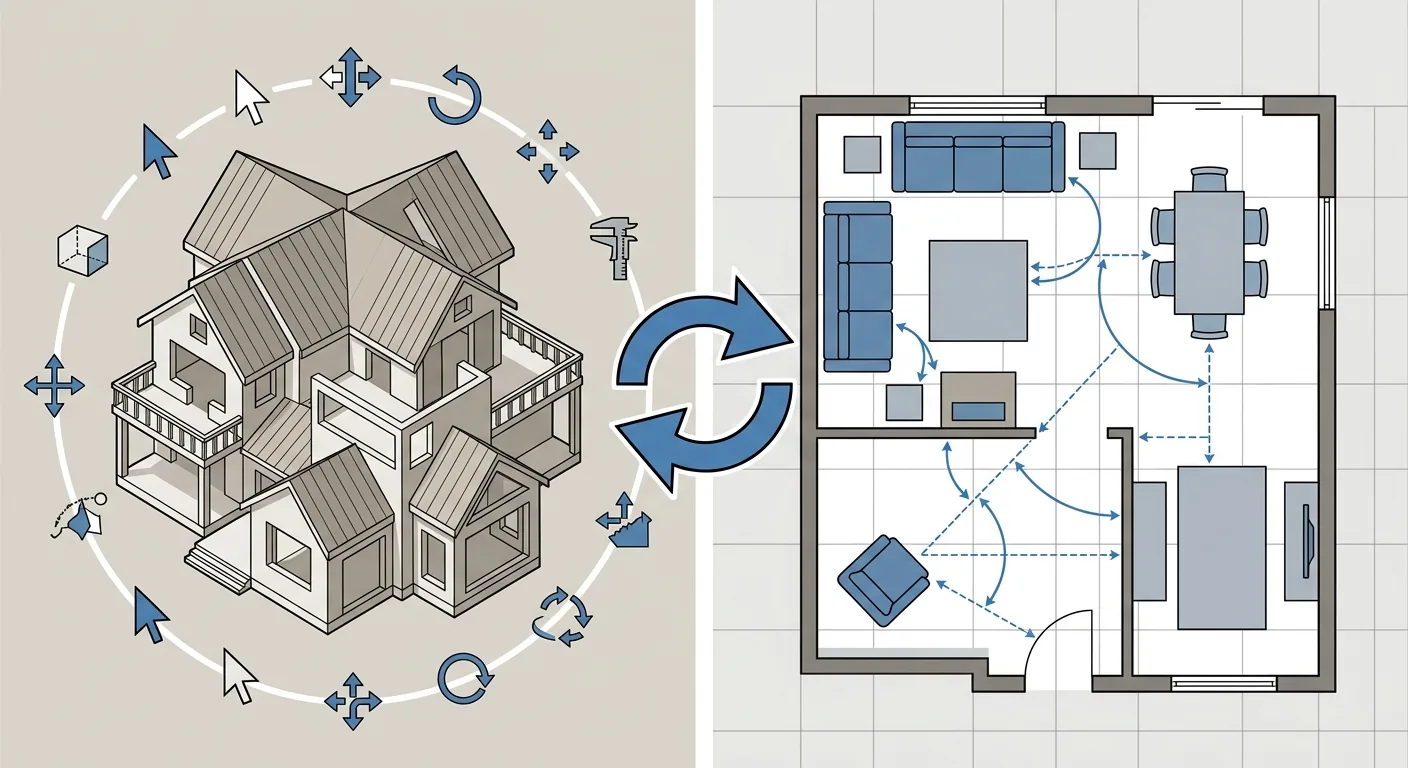
如果你的目的其實只是「確認家具擺不擺得下」,那 SketchUp 可能是殺雞用牛刀。SketchUp 是專業 3D 建模工具,能力強、彈性大,但學習曲線陡;擺擺看 Roomfit 走的是另一條路——不建模、不安裝,只為快速用 1:1 真實尺寸把家具擺進格局。兩者解決的問題根本不同。
延伸閱讀可參考我們的室內設計軟體推薦總覽,裡面把 9 款工具的定位一次攤開比。
SketchUp 的強項與學習曲線
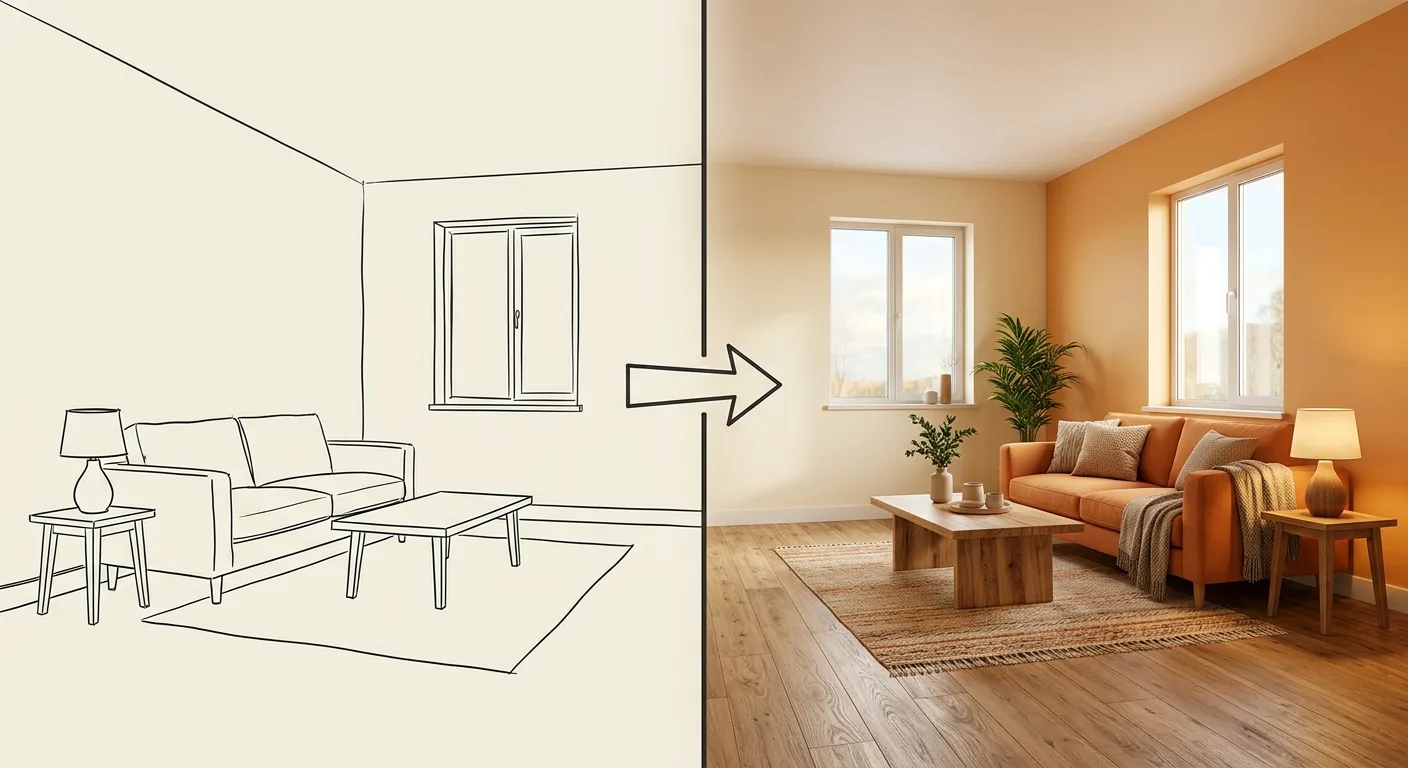
SketchUp 強在「什麼都能建」。從一張椅子到一整棟建築,只要你會用工具,都畫得出來。設計師、建築系學生拿它做作品,正是看上這份自由度。
代價是時間。推拉、群組、元件、圖層、材質,這套邏輯要練一陣子才順手。想「今天就擺好家具」的人,光是學建模就先卡住了。
擺擺看的差異:免安裝、免學建模、1:1 擺尺寸
擺擺看反過來,把門檻壓到最低。它不要你建模,直接上傳平面圖、拖家具進來,用真實公分擺,還會自動標走道間距、貼牆吸附。你甚至可以拉朋友或家人進同一張圖一起改。
這三個客觀差異,正好是它跟 SketchUp 最不一樣的地方:
- 尺寸準:家具照 1:1 實際公分擺,不是示意比例,走道夠不夠一眼看出來。
- 免下載:瀏覽器直接開,零安裝,跟 SketchUp Free 一樣不用裝,但省掉學建模。
- 可共編:多人同時擺同一張平面圖,討論不用來回傳檔。
適用情境不同:建模 vs 快速擺對
講到底是分工。要做精細 3D、要出建築模型、要接專業案子,SketchUp 才是對的工具。只是要「先確認這組沙發+茶几塞得進客廳、走道還走得過」,用擺擺看幾分鐘就有答案。
我們的實際做法常常是:先用擺擺看把尺寸擺對、確認格局過關,需要細緻立體時再進 SketchUp 建模。想更了解專業與測繪工具怎麼分工,可以看Magicplan 與 HomeByMe 測繪教學;想比較雲端出圖路線,酷家樂與 Coohom 雲端 3D 教學與Homestyler 3D 效果圖教學也值得一看。若你偏好免費開源的平面工具,Sweet Home 3D 免費教學是另一個入門選擇。
| 對照項 | SketchUp | 擺擺看 Roomfit |
|---|---|---|
| 核心用途 | 專業 3D 建模 | 1:1 真實尺寸擺放 |
| 學習門檻 | 高,要學建模 | 低,拖拉即用 |
| 安裝 | 桌面版要下載 | 免下載、開瀏覽器 |
| 尺寸準度 | 準,但要自己量 | 自動標間距 |
| 多人協作 | 需另外整合 | 內建共編 |
?常見問題
SketchUp 真的有免費版嗎?
有。SketchUp Free 是純瀏覽器操作、免下載免安裝的免費網頁版,官方定位為個人、非商用用途(SketchUp/Trimble, 2026)。它給你基本建模工具與雲端儲存,但不能商用、不能裝桌面外掛,也不能離線使用。純練習或試玩綽綽有餘,接案收費就該升級付費版。
SketchUp 付費要多少錢?
採年訂閱,Go 約 129 美元/年、Pro 約 399 美元/年、Studio 約 819 美元/年,Go 與 Pro 另有月繳(SketchUp/Trimble, 2026)。年繳比月繳划算,短期趕案可用月繳 Pro。官方以美元計價,換算台幣會受匯率影響,實際金額以結帳頁為準,別套用網路上過期的數字。
免費版和 Go 有什麼不同?
Go 雖然要付費,但仍是網頁與 iPad 為主,沒有桌面應用、也進不了外掛市集。免費版與 Go 的共同點是都沒有桌面外掛,差別在 Go 可商用、體驗較順。想要完整桌面工具列、V-Ray 算圖或 CAD 檔匯出,最低要買到 Pro,不是 Go。買錯層級是新手最常見的浪費。
SketchUp 一直沒有回應、當機怎麼辦?
當機多半是電腦扛不住,不是軟體壞掉。常見原因是模型面數太多、貼圖太大或外掛衝突。先關掉不必要的外掛,把高精度模型換成簡化版,再清掉場景裡用不到的元件。我們實測把一個超精細植栽換成低面數版本後,卡頓立刻改善。老電腦跑大模型前,也先確認顯示卡符合官方需求。
只是想確認家具擺不擺得下,需要學 SketchUp 嗎?
不一定。SketchUp 適合專業建模,學習曲線較陡;如果目的只是「先擺對尺寸」,用免建模、免安裝的擺擺看更快。它用 1:1 真實公分擺家具、自動標走道間距,還能多人共編。實務上可以先擺對格局,需要細緻立體時再進 SketchUp,兩者分工不衝突。
6結論:要專業建模用 SketchUp,只想擺對尺寸用擺擺看
SketchUp 免費與付費的界線,其實一句話就講完:免費網頁版真的免費,但功能被裁切、不能商用、裝不了外掛;要完整建模與商用,就得看 Go、Pro、Studio 的價格選一個。下載走桌面版、網頁版直接開、素材靠 3D Warehouse,這三條路各走各的別搞混。
至於「該不該學 SketchUp」,先想清楚你的目的。要做專業 3D 建模,它值得投入時間;只是要快速確認家具尺寸擺得下、走道走得過,那就不必扛建模門檻,用擺擺看幾分鐘就有答案。工具沒有好壞,只有適不適合現在的你。